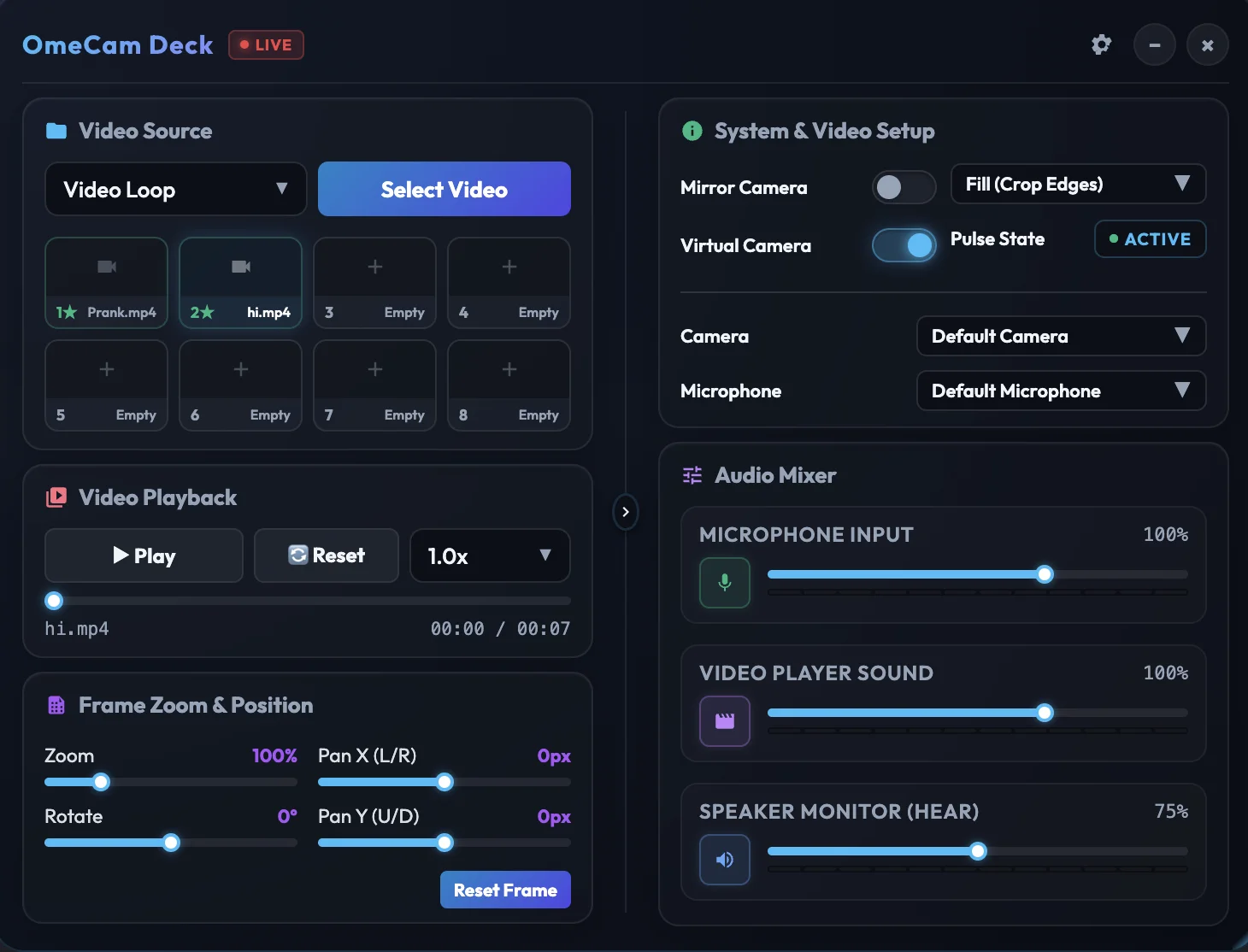
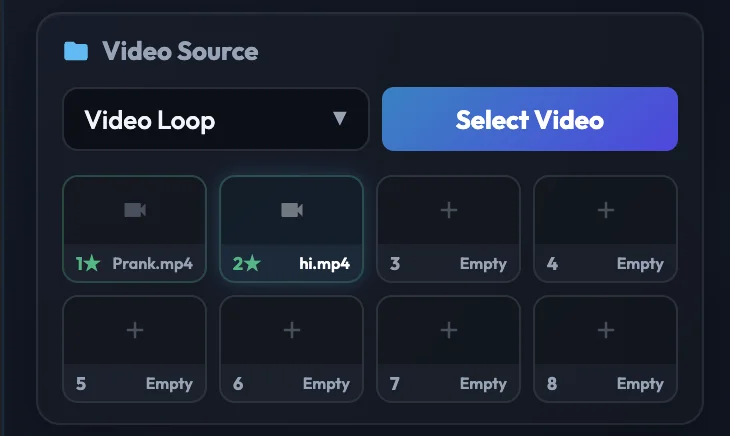
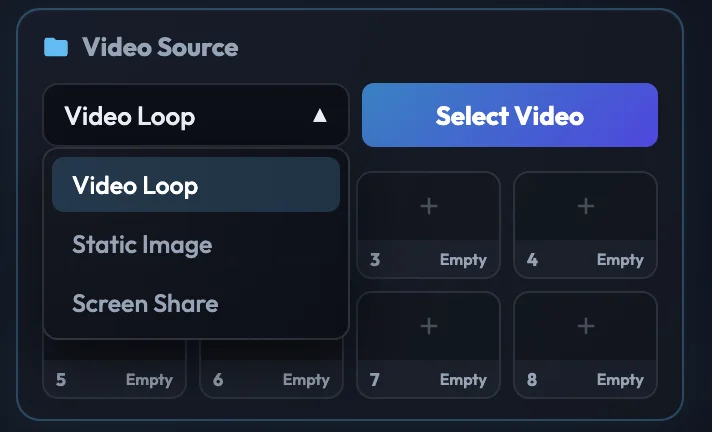
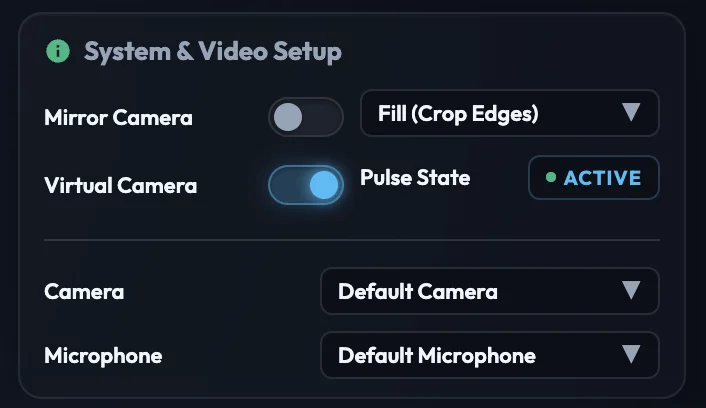
OmeCam 在 macOS、Windows 和 Linux 系统底层注册为真实的物理摄像头硬件。可以在 主流视频聊天网站 中流畅工作,不会触发任何关于虚拟摄像头的安全警告或屏蔽。无需繁琐配置,打开网页即刻开启。
立即与 OmeTV、CooMeet、Monkey.app 和 100 多个其他平台兼容。OmeCam 原生集成了任何使用摄像头的网站。
将您的实时摄像头替换为预录视频、恶搞或表情包。加载您的媒体插槽并以清晰、无延迟的高清画质进行播放。
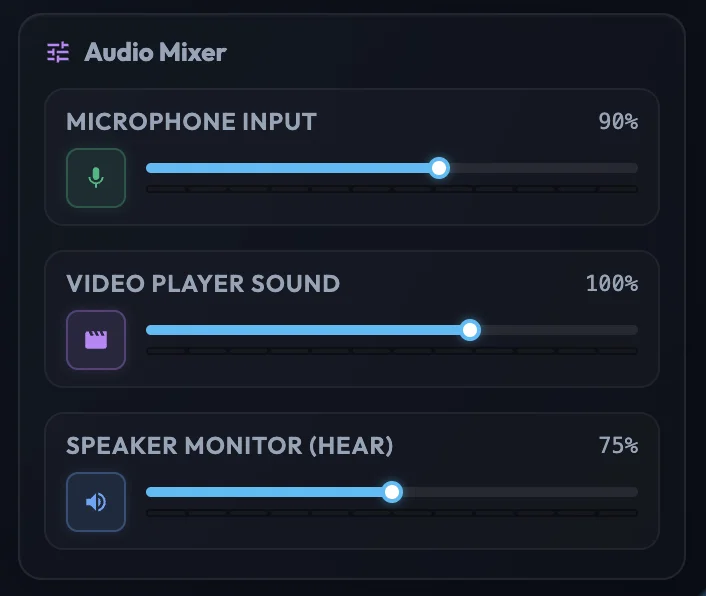
自然地在视频声音上进行配音。我们的双通道音频引擎完美融合您的声音 and 视频音效,让您可以进行实时解说。
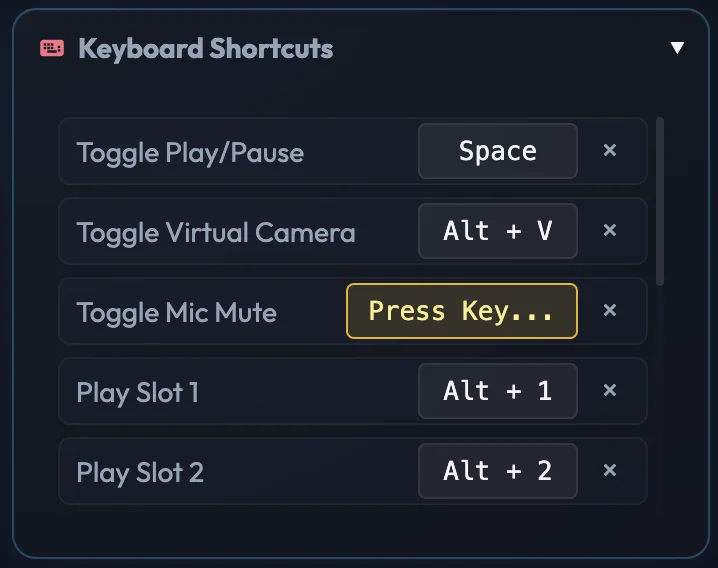
无需离开聊天窗口即可保持控制。使用在浏览网页时有效的快捷键来切换循环、暂停视频或将麦克风静音。
阅读以下平台的快速指引,轻松关联 OmeCam 高级虚拟摄像头并在对应的网络聊天室中开启实时美颜滤镜。
1. 在 OmeCam 内置的安全浏览器中打开 OmeTV 网页。
2. OmeCam 控制面板将悬浮呈现在您的当前聊天窗口之上。
3. 在 OmeCam 面板中打开 "Virtual Camera",并在 OmeTV 的摄像头设置中将输入源指定为 OmeCam。
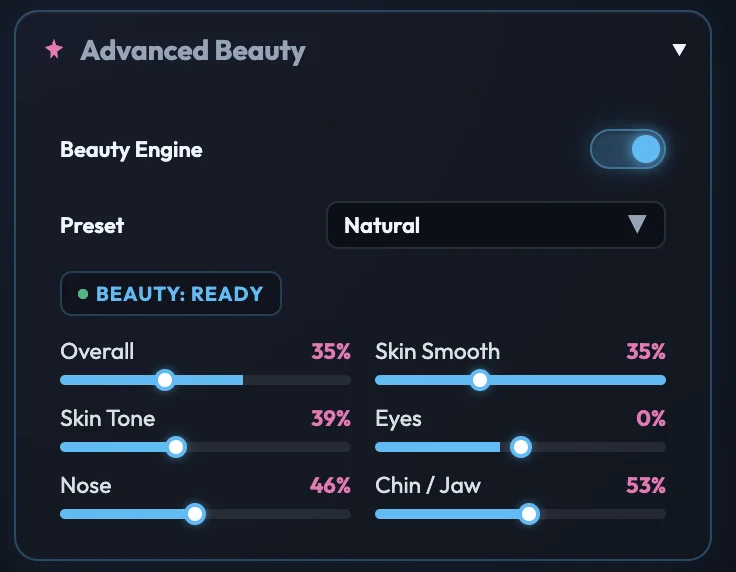
4. 通过拖动控制面板上的平滑肤质、瘦脸等滑块,即刻启用实时美颜滤镜。
1. 在 OmeCam 中打开 CooMeet,并在网页提示时允许调用系统摄像头权限。
2. 在 OmeCam 的主面板中启用虚拟摄像头播放源。
3. 实时调节美颜引擎中的滑块以平滑皮肤或修饰面部细微轮廓。
4. 点击指定的视频卡槽,瞬间无缝切换到您预设的高清视频循环播放源中。
1. 在 OmeCam 内置浏览器中访问 Chatrandom 聊天网站。
2. OmeCam 系统级别的硬件级驱动会自动隐蔽运行,轻松越过网站对虚拟设备的检测。
3. 在 Chatrandom 的切换摄像头下拉菜单中,选择 "OmeCam Virtual Camera"。
4. 绑定键盘快捷键,方便您在视频聊天过程中一键控制静音或切换视频画面。
1. 在 OmeCam 中打开 Emerald Chat 网站以唤出悬浮控制面板。
2. 在 OmeCam 主面板中激活并开启虚拟摄像头的视频图像源。
3. 在 Emerald Chat 网页设置中,将摄像头硬件输入设备指定为 "OmeCam Virtual Camera"。
4. 无延迟、无卡顿地流式传输您本地的视频文件或分享当前的电脑桌面画面。
1. 访问 Minichat 网页并允许程序加载 OmeCam 摄像头设备。
2. 使用悬浮面板一键热切换多段循环视频,丰富您的聊天展示。
3. 实时启用硬件加速的 5 轴面部美颜滤镜,轻松修饰肤质和脸型。
4. 通过内置的双通道音频混音引擎,同时混入麦克风说话声和视频人声音频。
1. 在 OmeCam 的软件运行窗口中访问 Camsurf 网站。
2. 打开控制面板中的虚拟摄像头开关以切换并开始播放本地循环视频。
3. 在 Camsurf 网页请求调用摄像头时,选择关联 "OmeCam Virtual Camera"。
4. 实时调节皮肤亮度、平滑效果以及下巴和鼻翼的滑块以美化上镜效果。
1. 在 OmeCam 软件中打开 Joingy 视频聊天网页。
2. 在网页配置中将调用摄像头的设备名称指定为 "OmeCam Virtual Camera"。
3. 在卡槽中导入最多 8 段循环视频,并在聊天时通过键盘快捷键一键热切换。
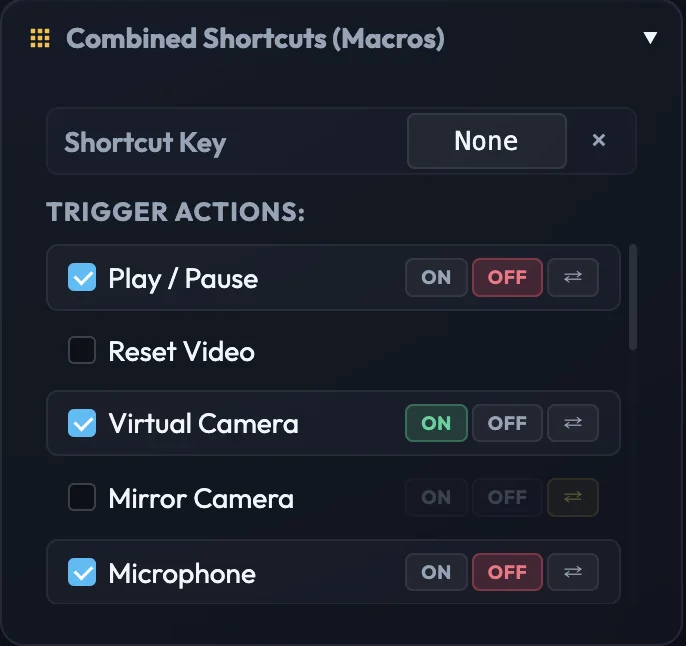
4. 配置一键宏命令以快速执行关闭摄像头、静音麦克风等隐私安全指令。
1. 在 OmeCam 软件中加载并运行 Monkey.app 聊天网站。
2. 在悬浮面板中启用内置的 AI 实时美颜渲染引擎。
3. 确保您在当前网页浏览器的调用权限设置中选择关联了 "OmeCam Virtual Camera"。
4. 无延迟原生体验高清美颜、浮水印遮罩及各种 MP4 视频播放注入效果。
1. 在 OmeCam 中打开 Chatroulette 并同步启动虚拟摄像头控制面板。
2. 将 Chatroulette 网页端默认启用的视频输入设备修改为 OmeCam。
3. 在真实摄像镜头人脸画面和导入的虚拟恶搞视频之间进行实时快速切换。
4. 独立调节物理麦克风的输入增益和视频播放音频的输出音量。
1. 在 OmeCam 程序窗口中打开并加载 Bazoocam 聊天网页。
2. 允许浏览器调用摄像头权限,并在输入源中选择 "OmeCam Virtual Camera"。
3. 利用面部平滑和局部塑形滑块优化您在镜头前的整体形象效果。
4. 在处于和对方视频聊天的过程中,通过全局快捷键快速切换多段视频视频源。
1. 在 OmeCam 中载入 Luckycrush 并输入您的激活许可证代码。
2. 指定 "OmeCam Virtual Camera" 作为 Luckycrush 的活动视频捕获通道设备。
3. 实时调节控制面板中的 5 轴面部美化滑块以实现极佳的实时微整形效果。
4. 使用设定好的全局快捷键在后台静默切换视频或声音,体验无延迟控制。
1. 在 OmeCam 中访问 Camfrog 网页聊天客户端。
2. 在主控制面板中将虚拟摄像头状态切换置于 ON 开启状态。
3. 在 Camfrog 的账号首选项和通话设置中,将视频捕捉卡关联至 OmeCam 摄像头设备。
4. 播放高清格式的循环视频,并支持将人声说话麦克风音频与视频背景音进行混音。
1. 访问 Tinychat 网页,并在 OmeCam 中激活并唤出悬浮控制面板。
2. 将 Tinychat 网页端默认启用的摄像头设备修改指定为 OmeCam。
3. 实时调整滑块以实现美颜效果,或在不同的虚拟视频卡槽间进行快速切换。
4. 将您的整个电脑桌面或指定应用程序的局部窗口无痕同步给频道内的其他好友。
关于 OmeCam 还有疑问?阅读以下快速问答获取帮助,或直接联系我们的客服技术团队。
OmeCam 是一款运行于 macOS、Windows 和 Linux 系统底层的硬件级高级虚拟摄像头应用。支持在网页视频聊天室中播放本地录制的视频循环、进行高清桌面屏幕共享并使用实时美颜肤质滤镜,完美兼容 x64 和 ARM64 所有版本。
OmeCam 兼容所有调用摄像头的网页聊天室。完美运行于 OmeTV, CooMeet, Azar, Chatrandom, Omegle 替代平台 (如 Monkey.app, Joingy, Emerald Chat, Luckycrush), Chatroulette, Bazoocam, Camsurf, Minichat, Tinychat, Camfrog 等网站。
支持。OmeCam 经过了深度优化,原生支持所有搭载 Apple Silicon M系列处理器 (M1, M2, M3, M4, M5) 的苹果电脑,并同时兼容 macOS 12.0 及更高版本的 Intel 核心 Mac 电脑。
支持,OmeCam 经过完全优化,原生支持 Windows 10 和 Windows 11,同时完美兼容 x64 和 ARM64 (Windows on ARM) 架构。
支持,OmeCam 经过完全优化,原生支持各类 Linux 发行版(如 Ubuntu、Debian 和 Fedora),提供 .AppImage 格式文件,完美兼容 x64 和 ARM64 架构。
可以。所有付费许可证(按月、按季和终身 Pro)均支持自由解绑并在新电脑上重新激活。免费试用密钥仅限首台关联的电脑设备,不支持迁移。
OmeCam 运行于 macOS 底层内核硬件驱动级别。网页和浏览器在扫描输入设备时,会将 OmeCam 识别为真实的物理外接 USB 摄像头,从而轻松通过全部虚拟警告限制。
付款成功后,您的激活密钥会立刻在订单完成页面进行呈现,并同步发送至您的预留电子邮箱。您只需复制密钥并粘贴到 OmeCam 的激活框中即可解锁 Pro版。
OmeCam 内置实时 AI 美颜处理引擎。激活并开启 OmeCam 软件后,拖动控制面板上的美肤、磨皮等滑块即可实时修饰面部,滤镜渲染极速流畅,通话完全无任何卡顿延迟。