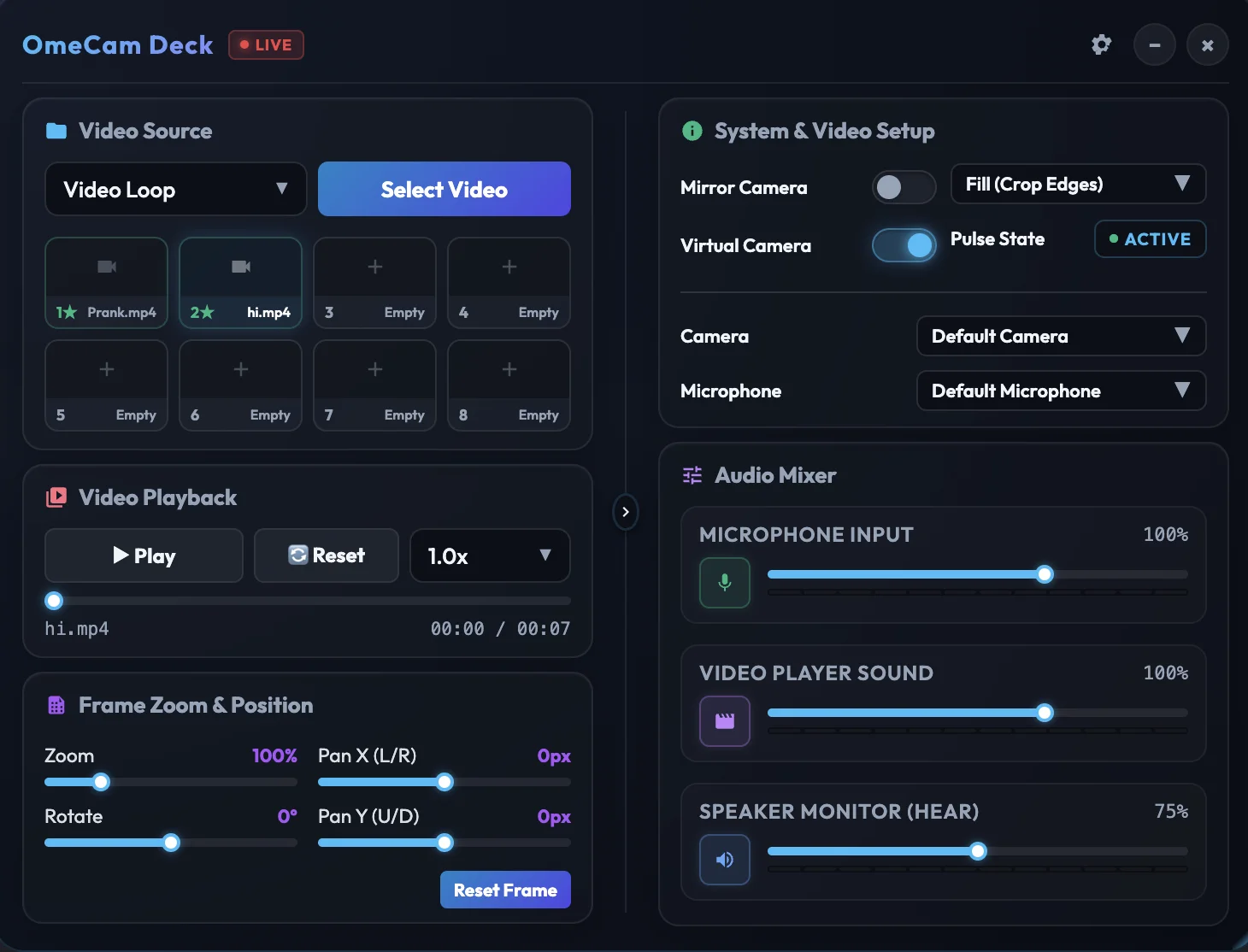
OmeCam ist auf macOS, Windows und Linux auf Hardwareebene als Webcam registriert. Das bedeutet, dass es auf allen gängigen Videochat-Plattformen ohne Blockierung funktioniert. Keine komplizierte Einrichtung – einfach Website öffnen und streamen.
Funktioniert sofort mit OmeTV, CooMeet, Monkey.app und über 100 anderen Plattformen. OmeCam integriert sich nativ in jede Seite, die eine Kamera verwendet.
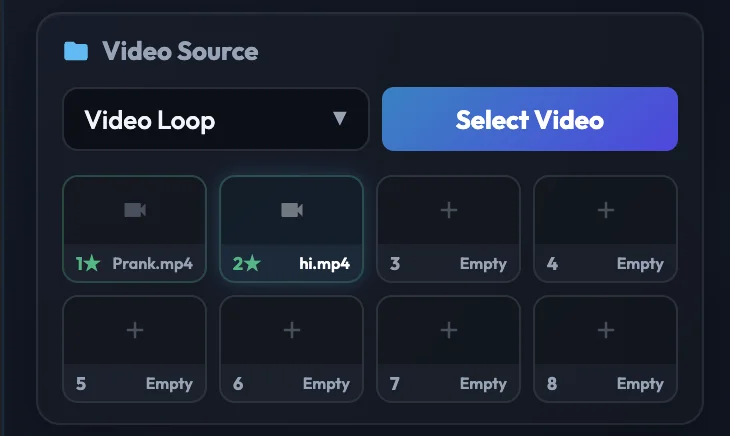
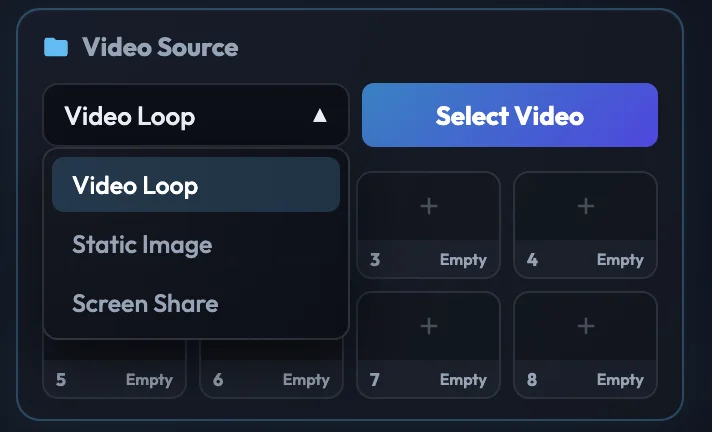
Ersetzen Sie Ihre Live-Kamera durch vorab aufgenommene Clips, Streiche oder Memes. Laden Sie Ihre Medien-Slots und streamen Sie in gestochen scharfem, verzögerungsfreiem HD.
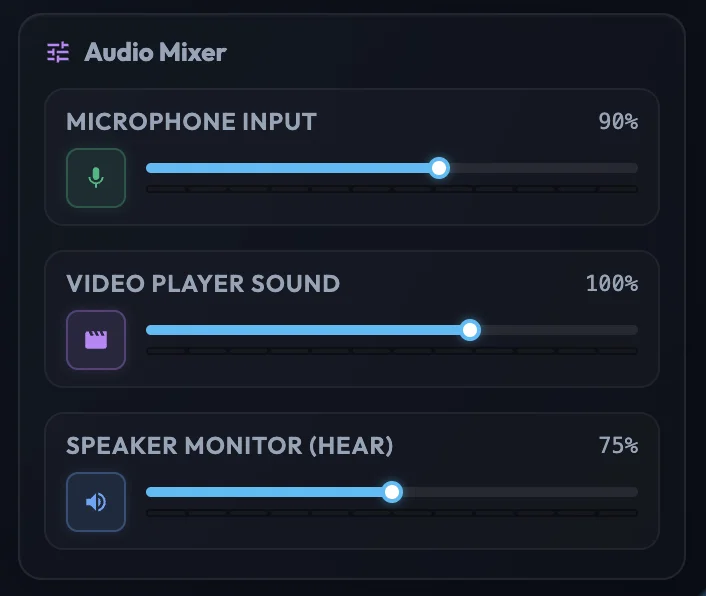
Sprechen Sie ganz natürlich über den Ton Ihres Videos. Unsere zweikanalige Audio-Engine mischt Ihre Stimme und den Videoton perfekt für Echtzeit-Kommentare.
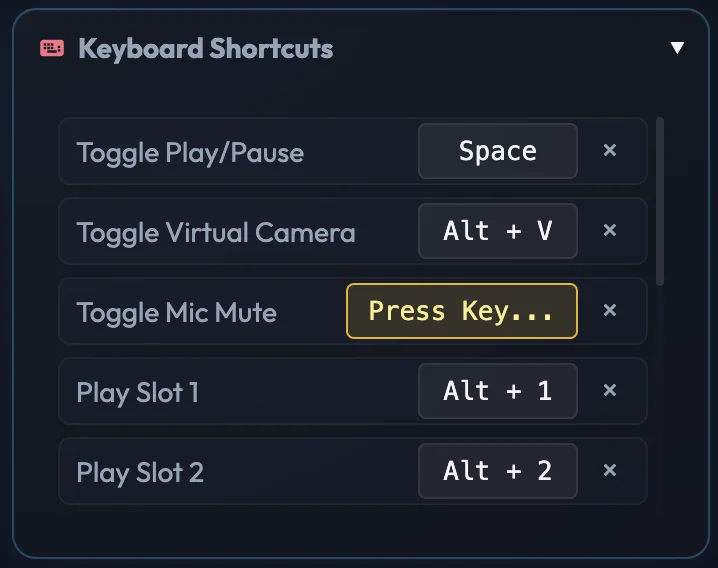
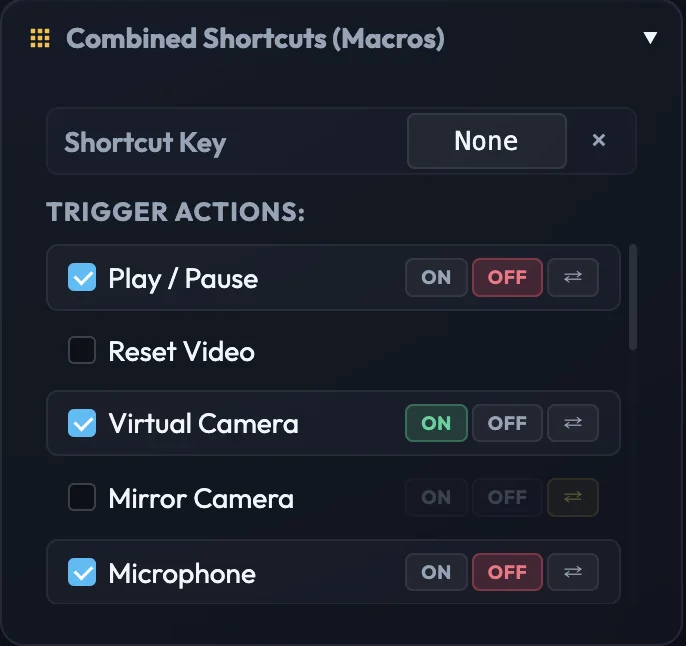
Behalten Sie die Kontrolle, ohne Ihr Chat-Fenster zu verlassen. Wechseln Sie Loops, pausieren Sie das Video oder stummschalten Sie das Mikrofon mit Hotkeys beim Browsen.
Erfahren Sie, wie Sie die virtuelle Premium-Kamera von OmeCam verbinden und Echtzeit-Beauty-Filter auf Ihre bevorzugten Video-Chat-Netzwerke anwenden.
1. Öffnen Sie OmeTV in der sicheren OmeCam-Browser-Shell.
2. Der OmeCam Deck-Controller schwebt direkt über Ihrem Bildschirm.
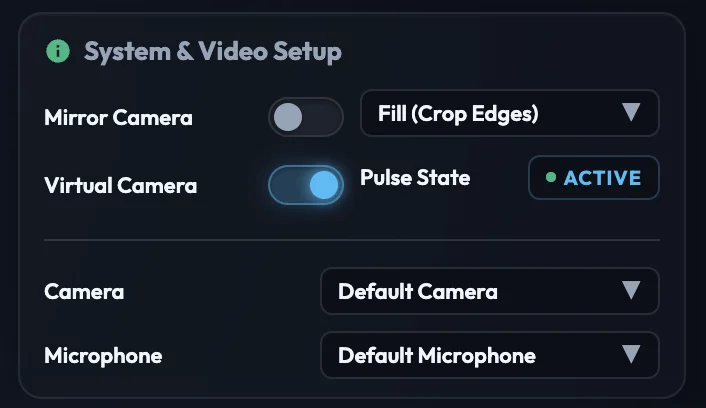
3. Aktivieren Sie „Virtuelle Kamera“ in OmeCam und wählen Sie OmeCam als Eingangsquelle in den OmeTV-Kameraeinstellungen aus.
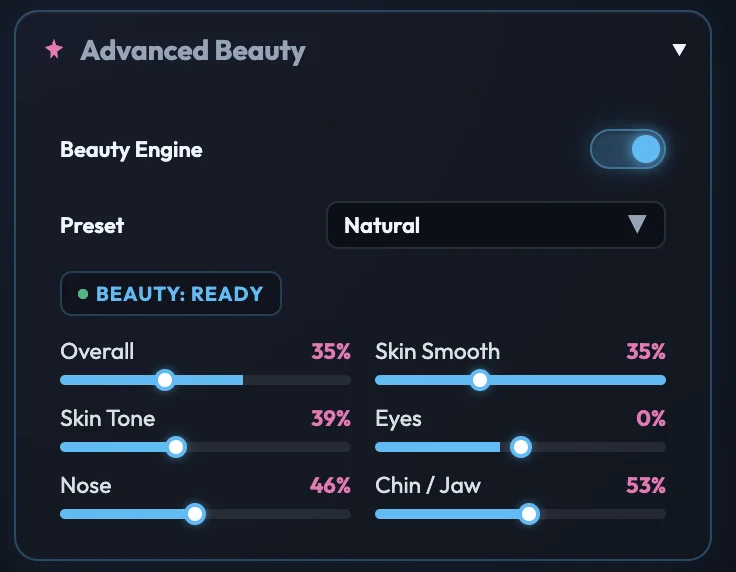
4. Verwenden Sie die Schieberegler für die Gesichtsoptimierung und Hautglättung auf dem Deck, um Gesichtsfilter sofort anzuwenden.
1. Öffnen Sie CooMeet in OmeCam. Klicken Sie auf „Kamera zulassen“, wenn Sie dazu aufgefordert werden.
2. Wählen Sie die virtuelle Kamera im OmeCam-Bedienfeld aus.
3. Passen Sie die Echtzeit-Beauty-Engine an, um die Haut zu glätten und die Gesichtszüge zu verfeinern.
4. Wechseln Sie mit einem Klick nahtlos zu beliebigen High-Definition-Loop-Videos oder Medien-Slots.
1. Starten Sie Chatrandom im OmeCam-Browser.
2. Der OmeCam-Kameratreiber auf Hardwareebene umgeht Standard-Site-Blockaden.
3. Wählen Sie im Dropdown-Menü „Chatrandom-Kameraauswahl“ die virtuelle OmeCam-Kamera aus.
4. Binden Sie globale Hotkeys, um während des Chats sofort zwischen Streams zu wechseln und Mikrofone stummzuschalten.
1. Starten Sie Emerald Chat in OmeCam, um das Bedienfeld einzublenden.
2. Schalten Sie den virtuellen Webcam-Feed in OmeCam ein.
3. Wählen Sie in Emerald Chat „OmeCam Virtual Camera“ als Quelle aus.
4. Streamen Sie aufgezeichnete Medien oder teilen Sie Ihren Bildschirm sauber und ohne Latenz.
1. Starten Sie Minichat und aktivieren Sie die Kameraintegration von OmeCam.
2. Verwenden Sie den zentralen Controller, um aktive Medienschleifen im laufenden Betrieb auszutauschen.
3. Verbessern Sie Ihren Stream mit fünfachsigem Gesichts-Tuning und hardwarebeschleunigten Filtern.
4. Erzählen Sie Video-Loops nahtlos mit Dual-Audio-Mischung Ihres Mikrofons und Videotons.
1. Greifen Sie über die sichere OmeCam-Desktop-Shell auf Camsurf zu.
2. Legen Sie den Schalter „Virtual Camera“ am Steuerdeck um, um den Loop-Feed zu aktivieren.
3. Wählen Sie OmeCam Virtual Camera aus dem Browser-Berechtigungsdialog von Camsurf aus.
4. Passen Sie die Gesichtsglättung, den Hautton und die Nasen-/Kinn-Schieberegler an, um Ihr Aussehen zu optimieren.
1. Starten Sie Joingy in der OmeCam-Browser-Shell.
2. Schalten Sie das Dropdown-Menü „Kameraquelle“ auf der Seite auf „OmeCam Virtual Camera“ um.
3. Richten Sie auf OmeCam bis zu 8 Mediensteckplätze ein und tauschen Sie diese sofort über Tastatur-Hotkeys aus.
4. Verwenden Sie benutzerdefinierte Makrotasten, um Streams anzuhalten, das Mikrofon stummzuschalten und die Quelle gleichzeitig zu wechseln.
1. Laden Sie Monkey.app in das Browserfenster von OmeCam.
2. Aktivieren Sie die Echtzeit-AI Beauty Engine auf dem Bedienfeld.
3. Stellen Sie sicher, dass „OmeCam Virtual Camera“ in Ihren Browsereinstellungen für die Site ausgewählt ist.
4. Genießen Sie Gesichtsfilter, benutzerdefinierte Overlays und MP4-Video-Loops nativ und ohne Verzögerung.
1. Starten Sie Chatroulette in OmeCam, um den Controller zu starten.
2. Ändern Sie die Standard-Webcam-Quelle von Chatroulette in OmeCam.
3. Wechseln Sie in Echtzeit zwischen Ihrem physischen Webcam-Feed und virtuellen Medienstreams.
4. Passen Sie die Tonpegel für den Mikrofoneingang und die Video-Audio-Vorschauschleifen separat an.
1. Öffnen Sie Bazoocam in der OmeCam-Shell.
2. Erteilen Sie die Webcam-Berechtigung und wählen Sie OmeCam Virtual Camera als Eingabegerät.
3. Nutzen Sie die Hautglättungs- und Gesichtsfilter, um Ihre Webcam-Präsentation zu optimieren.
4. Lösen Sie Ihre Medienschleifen sofort mit globalen Hotkeys aus, während Sie sich im aktiven Chat befinden.
1. Laden Sie Luckycrush in OmeCam und aktivieren Sie Ihren Lizenzschlüssel.
2. Stellen Sie die OmeCam Virtual Camera als Ihr aktives Videoaufnahmegerät ein.
3. Passen Sie die 5-Achsen-Schieberegler für die Gesichtsoptimierung auf dem Armaturenbrett an, um die Schönheit in Echtzeit zu verbessern.
4. Wechseln Sie Feeds sofort und ohne Latenz mithilfe globaler Hintergrund-Hotkeys.
1. Öffnen Sie die Camfrog-Web-App in OmeCam.
2. Schalten Sie die virtuelle Kamera auf dem Steuerpult in den EIN-Zustand.
3. Ordnen Sie die OmeCam Virtual Camera als Haupt-Webcam-Quelle in den Camfrog-Chat-Einstellungen zu.
4. Spielen Sie hochauflösende Video-Loops ab und mischen Sie Mikrofon-Audio mit Video-Sound.
1. Greifen Sie in OmeCam auf Tinychat zu, um das Overlay-Kontrollfeld zu aktivieren.
2. Ändern Sie den Standard-Webcam-Eingang im Tinychat-Webclient in OmeCam.
3. Schieben Sie die Steuerelemente zur Gesichtsoptimierung, um die Haut zu glätten, oder schalten Sie die virtuellen Kamera-Feeds sofort um.
4. Teilen Sie Ihren Bildschirm oder Ihr App-Fenster sauber mit Freunden auf dem Kanal.
Haben Sie Fragen zu OmeCam? Hier finden Sie schnelle Antworten oder kontaktieren Sie unser Support-Team.
OmeCam ist eine erstklassige virtuelle Kamera auf Hardwareebene für macOS, Windows und Linux. Sie ermöglicht das Abspielen von Videoschleifen, die Bildschirmfreigabe und Echtzeit-Hautglättungsfilter direkt in Web-Videochats auf allen Versionen, einschließlich x64 und ARM64.
OmeCam funktioniert nahtlos mit allen webbasierten Video-Chats, einschließlich OmeTV, CooMeet, Azar, Chatrandom, Omegle-Alternativen (wie Monkey.app, Joingy, Emerald Chat, Luckycrush), Chatroulette, Bazoocam, Camsurf, Minichat, Tinychat, Camfrog und jeder anderen Website, die Ihre Webcam verwendet.
Ja, OmeCam ist vollständig optimiert und unterstützt nativ alle Apple Silicon-Prozessoren (M1, M2, M3, M4, M5) sowie Intel-basierte Macs mit macOS 12.0 oder neuer.
Ja, OmeCam ist vollständig optimiert und unterstützt nativ Windows 10 und Windows 11 sowohl auf x64- als auch auf ARM64-Architekturen (Windows auf ARM).
Ja, OmeCam ist vollständig optimiert und unterstützt nativ Linux-Distributionen (wie Ubuntu, Debian und Fedora) im .AppImage-Format sowohl auf x64- als auch auf ARM64-Architekturen.
Ja, kostenpflichtige Lizenzen (1 Monat, 3 Monate und lebenslang) sind vollständig übertragbar. Sie können OmeCam auf einem Mac deaktivieren und sofort auf einem anderen Gerät aktivieren. Testschlüssel sind an ein einzelnes Gerät gebunden.
OmeCam registriert sich auf der Kernsystemebene Ihres Mac. Websites und Browser betrachten es als eine echte physische USB-Kamera, die an Ihren Port angeschlossen wird und virtuelle Kamerablöcke vollständig umgeht.
Nach einem erfolgreichen Kauf in unserem Shop wird Ihr Lizenzschlüssel sofort auf der Belegseite angezeigt und Ihnen per E-Mail zugesandt. Sie können es direkt kopieren und in den OmeCam-Aktivierungsbildschirm einfügen.
OmeCam verfügt über eine integrierte Echtzeit-KI-Beauty-Engine, die als Premium-OmeTV-Filter, CooMeet-Filter und Chatrandom-Filter dient. Sobald OmeCam aktiv ist, können Sie die Schieberegler für die Gesichtsoptimierung und Gesichtsglättung im Dashboard verwenden, um Schönheitsfilter nativ und ohne Verzögerung auf Ihren Kamerastream auf allen Video-Chat-Websites anzuwenden.