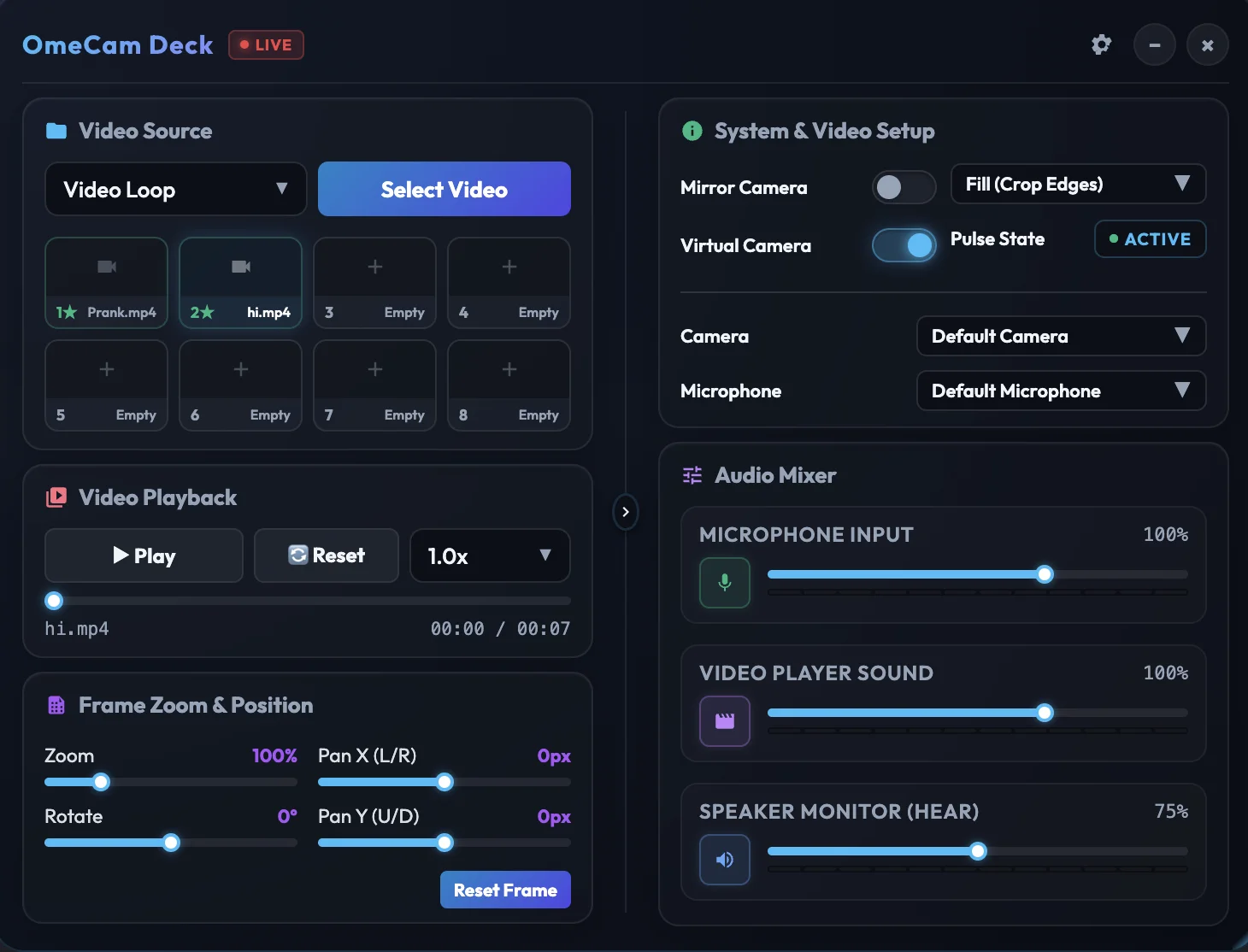
يسجل OmeCam نفسه أصليًا ككاميرا ويب على مستوى الأجهزة في نظم التشغيل macOS و Windows و Linux، مما يعني أنه يعمل بشكل مثالي عبر جميع منصات محادثات الفيديو الرئيسية دون قيود. لا توجد إعدادات معقدة - ما عليك سوى فتح موقع الويب وبدء البث.
يعمل على الفور مع OmeTV وCooMeet وMonkey.app وأكثر من 100 منصة أخرى. يتكامل OmeCam بشكل أصلي مع أي موقع يستخدم الكاميرا.
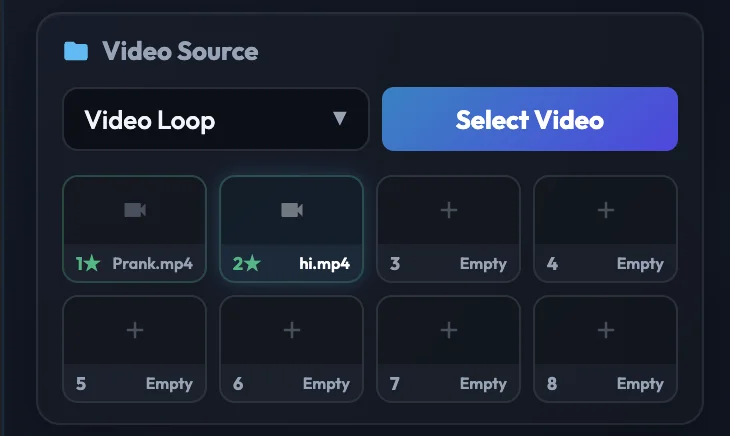
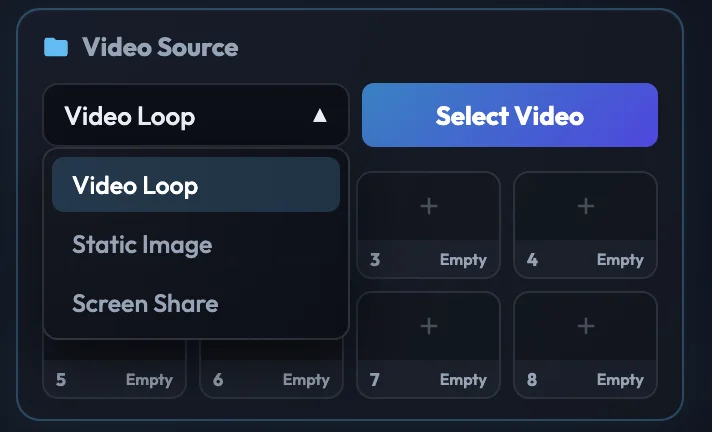
استبدل الكاميرا المباشرة بمقاطع مسجلة مسبقًا أو مقالب أو صور متحركة. قم بتحميل فتحات الوسائط الخاصة بك وبثها بجودة HD واضحة وخالية من التأخير.
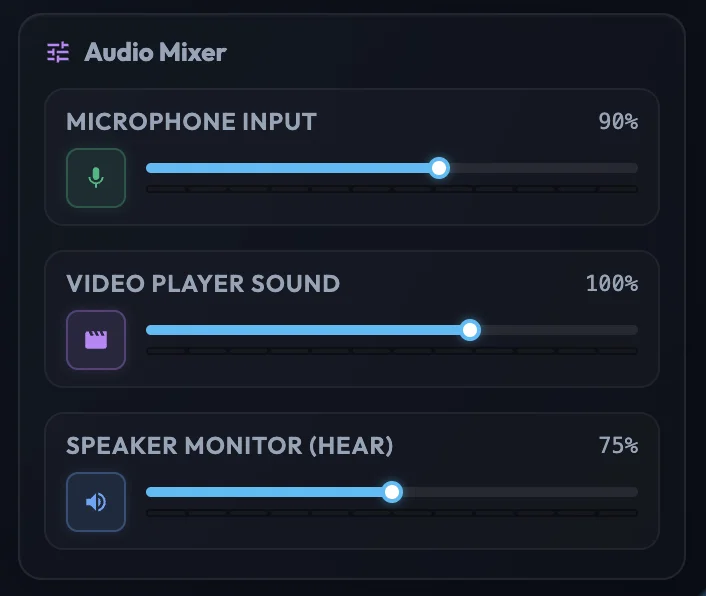
تحدث فوق صوت الفيديو بشكل طبيعي. يمزج محرك الصوت ثنائي القناة صوتك وصوت الفيديو بشكل مثالي، بحيث يمكنك التعليق في الوقت الفعلي.
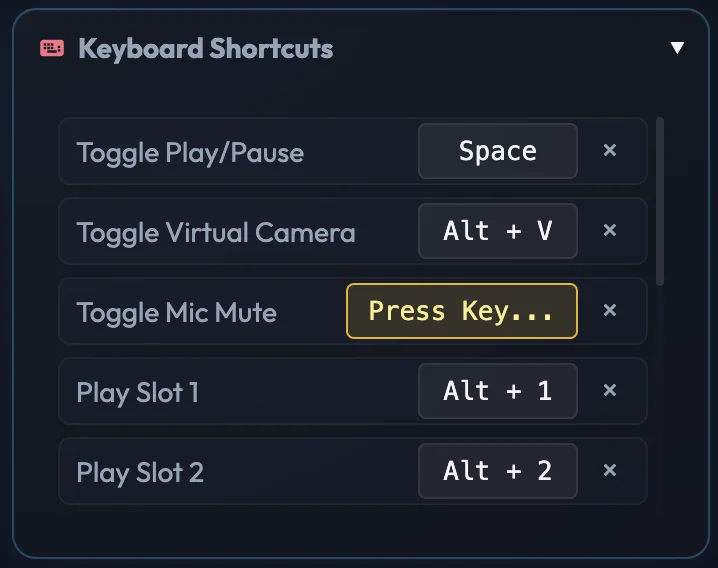
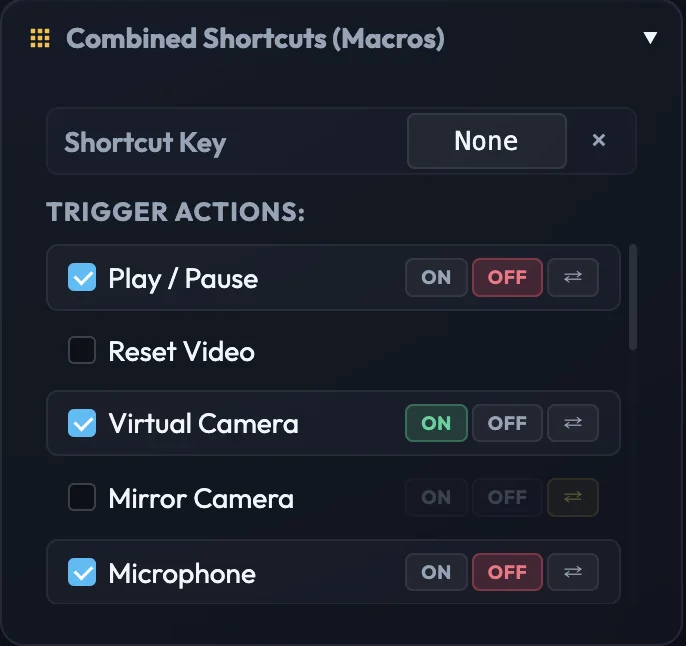
ابق في وضع التحكم دون مغادرة نافذة الدردشة. قم بتبديل الحلقات أو إيقاف الفيديو مؤقتًا أو كتم الميكروفون باستخدام مفاتيح الاختصار أثناء التصفح.
تعرف على كيفية توصيل كاميرا OmeCam الافتراضية المتميزة وتطبيق مرشحات التجميل في الوقت الفعلي على شبكات دردشة الفيديو المفضلة لديك.
1. افتح OmeTV داخل غلاف متصفح OmeCam الآمن.
2. سوف تطفو وحدة التحكم OmeCam Deck مباشرة فوق شاشتك.
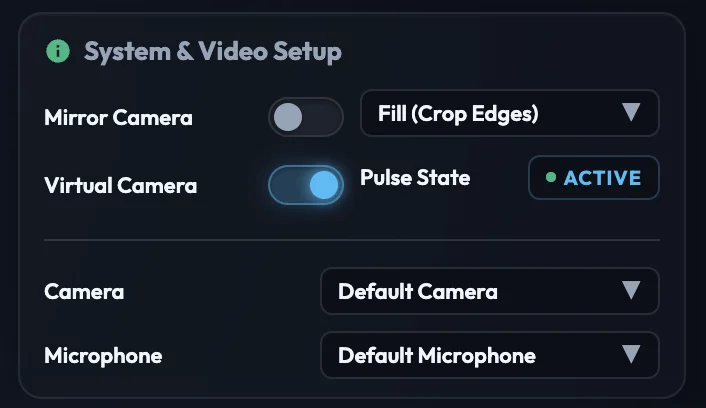
3. قم بتنشيط "الكاميرا الافتراضية" في OmeCam وحدد OmeCam كمصدر الإدخال الخاص بك في إعدادات كاميرا OmeTV.
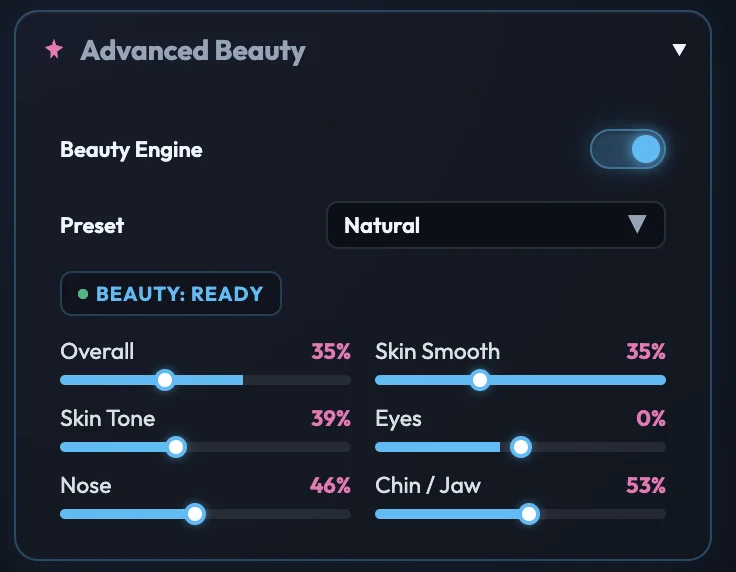
4. استخدمي أدوات ضبط الوجه وتنعيم البشرة الموجودة على سطح السفينة لتطبيق مرشحات الوجه على الفور.
1. افتح CooMeet داخل OmeCam. انقر فوق السماح بالكاميرا عند الطلب.
2. حدد الكاميرا الافتراضية على لوحة التحكم OmeCam.
3. اضبط محرك الجمال في الوقت الحقيقي لتنعيم البشرة وتحسين الميزات.
4. قم بالتبديل بسلاسة إلى أي مقاطع فيديو أو فتحات وسائط عالية الوضوح بنقرة واحدة.
1. قم بتشغيل Chatrandom داخل متصفح OmeCam.
2. يتجاوز برنامج تشغيل الكاميرا على مستوى الأجهزة OmeCam كتل الموقع القياسية.
3. حدد OmeCam Virtual Camera في القائمة المنسدلة لمحدد كاميرا Chatrandom.
4. قم بربط مفاتيح التشغيل السريع العالمية لتبديل التدفقات وكتم صوت الميكروفونات على الفور أثناء الدردشة.
1. ابدأ Emerald Chat داخل OmeCam لتراكب لوحة التحكم.
2. قم بالتبديل إلى موجز كاميرا الويب الافتراضية في OmeCam.
3. في Emerald Chat، حدد "OmeCam Virtual Camera" كمصدر.
4. قم ببث الوسائط المسجلة مسبقًا أو شارك شاشتك بشكل نظيف دون أي تأخير.
1. قم بتشغيل Minichat وقم بتمكين تكامل كاميرا OmeCam.
2. استخدم وحدة التحكم المركزية لمبادلة حلقات الوسائط النشطة أثناء التنقل.
3. قم بتحسين البث الخاص بك باستخدام ضبط الوجه خماسي المحاور والمرشحات المسرَّعة بالأجهزة.
4. قم بسرد حلقات الفيديو بسلاسة من خلال خلط الصوت المزدوج للميكروفون وصوت الفيديو.
1. قم بالوصول إلى Camsurf داخل غلاف سطح المكتب الآمن OmeCam.
2. اقلب مفتاح الكاميرا الافتراضية الموجود على سطح التحكم لتنشيط تغذية الحلقة.
3. حدد OmeCam Virtual Camera من مربع حوار أذونات متصفح Camsurf.
4. اضبط تجانس الوجه ولون البشرة ومزلقات الأنف/الذقن لضبط مظهرك.
1. قم بتشغيل Joingy في غلاف متصفح OmeCam.
2. قم بتبديل القائمة المنسدلة لمصدر الكاميرا في الصفحة إلى OmeCam Virtual Camera.
3. قم بإعداد ما يصل إلى 8 فتحات وسائط على OmeCam وقم بتبديلها على الفور باستخدام مفاتيح التشغيل السريع للوحة المفاتيح.
4. استخدم مفاتيح ماكرو مخصصة لإيقاف البث مؤقتًا وكتم صوت الميكروفون وتبديل المصادر مرة واحدة.
1. قم بتحميل Monkey.app داخل نافذة متصفح OmeCam.
2. قم بتنشيط AI Beauty Engine في الوقت الحقيقي على لوحة التحكم.
3. تأكد من تحديد "OmeCam Virtual Camera" في إعدادات المتصفح الخاص بك للموقع.
4. استمتع بمرشحات الوجه والتراكبات المخصصة وحلقات فيديو MP4 أصلاً دون أي تأخير.
1. ابدأ تشغيل Chatroulette داخل OmeCam لتشغيل وحدة التحكم.
2. قم بتغيير مصدر كاميرا الويب الافتراضي الخاص بـ Chatroulette إلى OmeCam.
3. قم بالتبديل بين موجز كاميرا الويب الفعلية وتدفقات الوسائط الافتراضية في الوقت الفعلي.
4. اضبط مستويات الصوت بشكل منفصل لإدخال الميكروفون وحلقات معاينة صوت الفيديو.
1. افتح Bazoocam في غلاف OmeCam.
2. امنح إذن كاميرا الويب واختر OmeCam Virtual Camera كجهاز الإدخال.
3. استخدم مرشحات تنعيم البشرة والوجه لتحسين عرض كاميرا الويب الخاص بك.
4. قم بتشغيل حلقات الوسائط الخاصة بك على الفور باستخدام مفاتيح التشغيل السريع العالمية أثناء الدردشة النشطة.
1. قم بتحميل Luckycrush في OmeCam وقم بتنشيط مفتاح الترخيص الخاص بك.
2. قم بتعيين كاميرا OmeCam الافتراضية كجهاز التقاط الفيديو النشط.
3. قم بضبط أشرطة تمرير ضبط الوجه ذات 5 محاور على لوحة القيادة لتحسين الجمال في الوقت الفعلي.
4. قم بتبديل الخلاصات على الفور باستخدام مفاتيح الاختصار العالمية في الخلفية دون أي زمن انتقال.
1. افتح تطبيق الويب Camfrog داخل OmeCam.
2. قم بتبديل الكاميرا الافتراضية إلى حالة التشغيل على سطح التحكم.
3. قم بتعيين كاميرا OmeCam الافتراضية كمصدر كاميرا الويب الرئيسي في إعدادات دردشة Camfrog.
4. تشغيل حلقات فيديو عالية الوضوح ومزج صوت الميكروفون مع صوت الفيديو.
1. قم بالوصول إلى Tinychat في OmeCam لتنشيط لوحة التحكم المتراكبة.
2. قم بتغيير إدخال كاميرا الويب الافتراضي في عميل الويب Tinychat إلى OmeCam.
3. حرك عناصر التحكم في ضبط الوجه لتنعيم البشرة أو تبديل خلاصات الكاميرا الافتراضية على الفور.
4. شارك شاشتك أو نافذة التطبيق بشكل واضح مع الأصدقاء على القناة.
هل لديك أسئلة حول OmeCam؟ ابحث عن إجابات سريعة هنا أو اتصل بفريق الدعم لدينا.
OmeCam هي كاميرا افتراضية ممتازة على مستوى الأجهزة لنظم التشغيل macOS و Windows و Linux. تتيح لك تشغيل مقاطع فيديو مسجلة مسبقًا بشكل متكرر، ومشاركة شاشتك، وتطبيق فلاتر تنعيم البشرة في الوقت الفعلي داخل محادثات الفيديو على جميع الإصدارات بما في ذلك x64 و ARM64.
يعمل OmeCam بسلاسة عبر جميع محادثات الفيديو المستندة إلى الويب، بما في ذلك بدائل OmeTV وCooMeet وAzar وChatrandom وOmegle (مثل Monkey.app وJoingy وEmerald Chat وLuckycrush) وChatroulette وBazoocam وCamsurf وMinichat وTinychat وCamfrog وأي موقع آخر يستخدم كاميرا الويب الخاصة بك.
نعم، تم تحسين OmeCam بالكامل ويدعم أصلاً جميع معالجات Apple Silicon (M1 وM2 وM3 وM4 وM5) بالإضافة إلى أجهزة Mac المستندة إلى Intel والتي تعمل بنظام macOS 12.0 أو أحدث.
نعم، برنامج OmeCam مُحسّن بالكامل ويدعم نظام التشغيل Windows 10 ونظام التشغيل Windows 11 على كل من بنية x64 وبنية ARM64 (Windows on ARM) بشكل أصلي.
نعم، برنامج OmeCam مُحسّن بالكامل ويدعم توزيعات Linux (مثل Ubuntu و Debian و Fedora) بصيغة .AppImage بشكل أصلي على معماريتي x64 و ARM64.
نعم، التراخيص المدفوعة (شهر واحد، و3 أشهر، ومدى الحياة) قابلة للتحويل بالكامل. يمكنك إلغاء تنشيط OmeCam على أحد أجهزة Mac وتنشيطه على جهاز آخر على الفور. المفاتيح التجريبية مقفلة على جهاز واحد.
يقوم OmeCam بالتسجيل على مستوى النظام الأساسي على جهاز Mac الخاص بك. ترى مواقع الويب والمتصفحات أنها كاميرا USB فعلية حقيقية متصلة بالمنفذ الخاص بك، وتتجاوز كتل الكاميرا الافتراضية تمامًا.
بعد عملية شراء ناجحة من متجرنا، يتم عرض مفتاح الترخيص الخاص بك فورًا على صفحة الاستلام وإرساله إليك عبر البريد الإلكتروني. يمكنك نسخه ولصقه مباشرة في شاشة تنشيط OmeCam.
يتميز OmeCam بمحرك AI Beauty Engine المدمج في الوقت الحقيقي والذي يعمل بمثابة مرشح OmeTV المتميز، وفلتر CooMeet، وفلتر Chatrandom. بمجرد تنشيط OmeCam، يمكنك استخدام أشرطة تمرير ضبط الوجه وتنعيمه داخل لوحة المعلومات لتطبيق مرشحات التجميل بشكل أصلي على تدفق الكاميرا عبر جميع مواقع دردشة الفيديو دون أي تأخير.