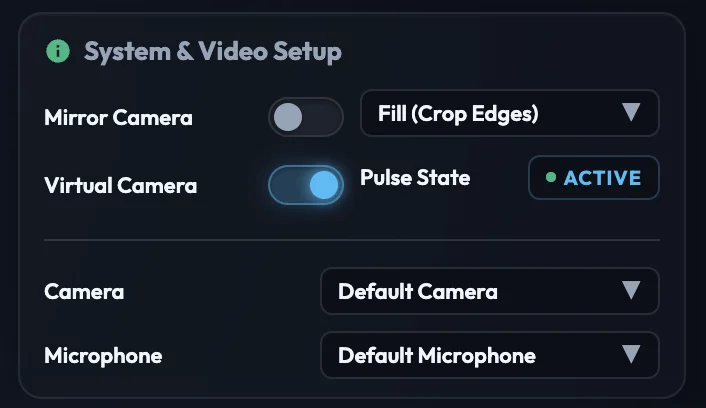
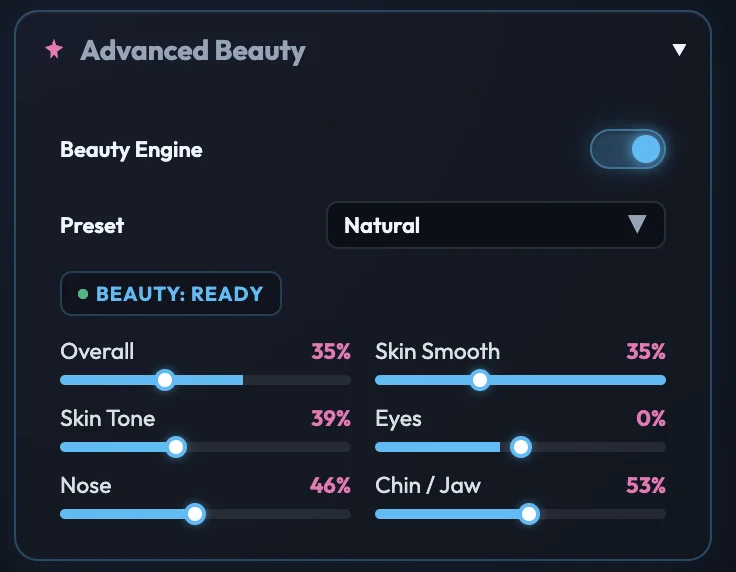
OmeCam จำลองตัวเองเป็นเว็บแคมระดับฮาร์ดแวร์ดั้งเดิมบนระบบ macOS, Windows และ Linux ทำให้สามารถผ่านระบบตรวจจับและใช้ได้อย่างไร้ปัญหาบน เว็บแชทสุ่มชั้นนำทุกเว็บ ไม่จำเป็นต้องตั้งค่าซับซ้อน—แค่เปิดเว็บแชทที่คุณต้องการแล้วสนุกได้เลย
ใช้งานได้ทันทีกับ OmeTV, CooMeet, Monkey.app และแพลตฟอร์มอื่นอีกกว่า 100+ เว็บไซต์ OmeCam ผสานเข้ากับทุกเว็บที่ใช้งานกล้องโดยตรง
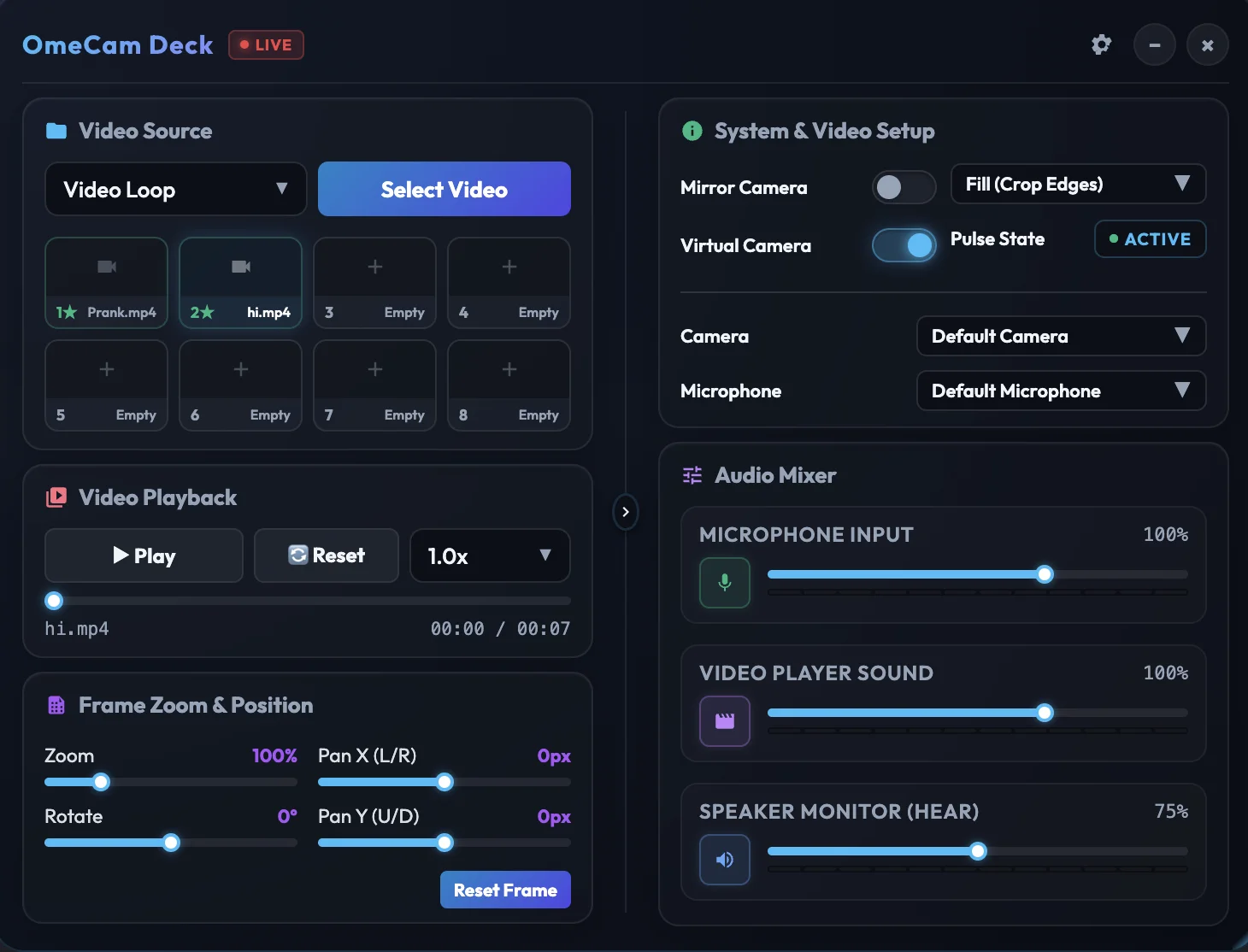
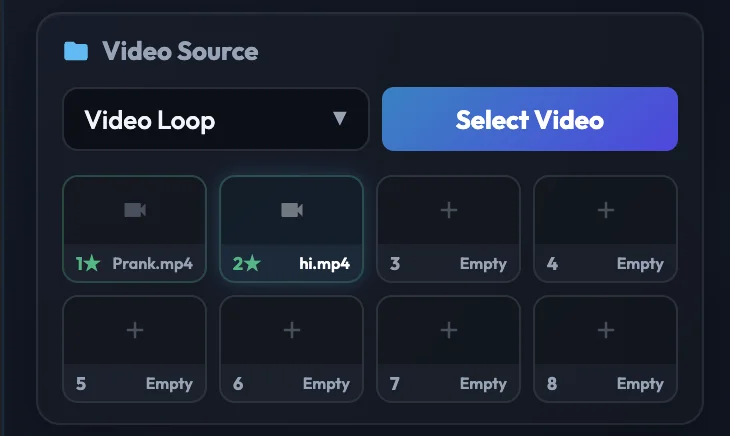
สลับกล้องสดของคุณเป็นคลิปวิดีโอที่เตรียมไว้ มุกตลก หรือมีม โหลดไฟล์ลงสล็อตและสตรีมภาพได้คมชัดระดับ HD แบบไม่มีหน่วง
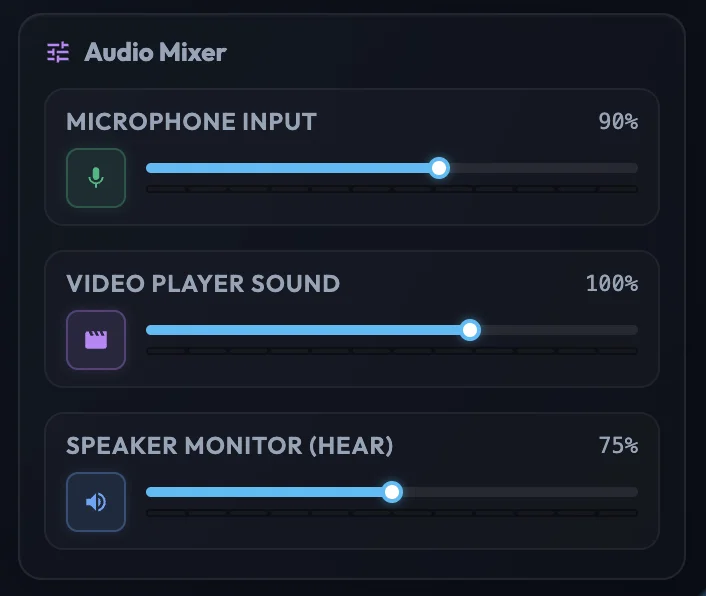
พูดคุยแทรกระหว่างเสียงในวิดีโอได้อย่างเป็นธรรมชาติด้วยระบบมิกซ์เสียงสองช่องสัญญาณที่ผสานเสียงพูดและเสียงคลิปอย่างลงตัว
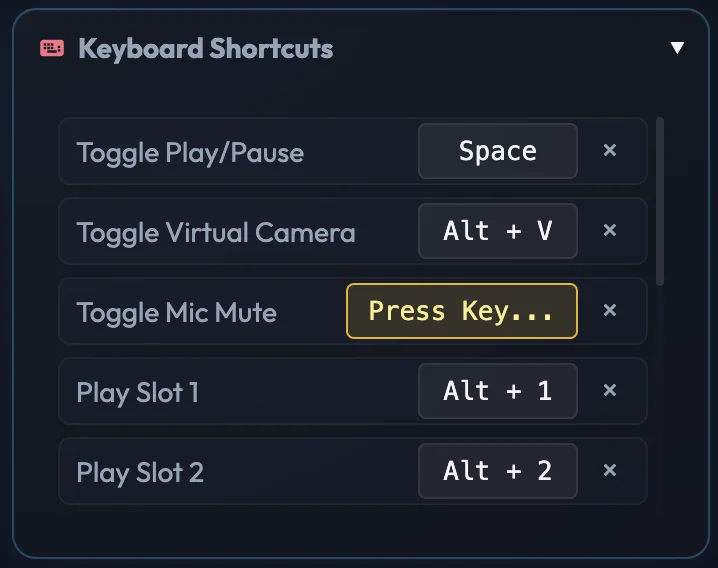
ควบคุมฟังก์ชันต่างๆ ได้โดยไม่ต้องละสายตาจากหน้าต่างแชท สลับวิดีโอวนซ้ำ หยุดวิดีโอ หรือปิดเสียงไมค์ด้วยคีย์ลัดขณะท่องเว็บ
วิธีเชื่อมต่อกล้องเสมือนเกรดพรีเมียมของ OmeCam พร้อมเปิดฟิลเตอร์แต่งหน้าในเว็บโปรดของคุณ
1. เปิดหน้าเว็บ OmeTV ภายในเบราว์เซอร์ของ OmeCam
2. แผงควบคุมกล้องเสมือน OmeCam จะปรากฏซ้อนอยู่บนหน้าจอของคุณ
3. เปิดสวิตช์ "Virtual Camera" ในหน้าต่าง OmeCam และเลือก OmeCam เป็นกล้องหลักในตั้งค่าของ OmeTV
4. ใช้แถบสไลด์ปรับผิวหน้าเนียน ปรับโครงหน้าบนแผงควบคุม เพื่อเปิดใช้งานฟิลเตอร์ได้ทันที
1. เปิดใช้งาน CooMeet ใน OmeCam และกดอนุญาตให้เว็บเข้าถึงกล้องถ่ายภาพ
2. สลับมาใช้กล้องเสมือน OmeCam บนหน้าแผงควบคุมหลัก
3. สไลด์ฟิลเตอร์ปรับแต่งผิวใสและจัดสัดส่วนใบหน้าได้แบบเรียลไทม์
4. คลิกเดียวสลับภาพไปเล่นวิดีโอวนซ้ำระดับความละเอียดสูงในสล็อตได้ลื่นไหล
1. เริ่มเปิดเว็บ Chatrandom ในระบบควบคุมเบราว์เซอร์ของ OmeCam
2. ตัวขับสัญญาณกล้อง OmeCam จะหลบเลี่ยงการตรวจสอบกล้องจำลองของหน้าเว็บให้อัตโนมัติ
3. เลือกชื่อกล้อง OmeCam Virtual Camera ในส่วนสลับกล้องของหน้าเว็บ
4. จับคู่ปุ่มลัดคีย์บอร์ดเพื่อคุมการเล่นวิดีโอและปิดเสียงไมค์ได้อย่างรวดเร็วขณะแชท
1. เปิดหน้าเว็บ Emerald Chat ใน OmeCam เพื่อซ้อนหน้าต่างแผงควบคุมหลัก
2. เปิดสัญญาณภาพของกล้องเสมือนหลักบนหน้าแผงคุม OmeCam
3. ในส่วนตั้งค่าเว็บ Emerald Chat เลือกแหล่งกล้องเป็น "OmeCam Virtual Camera"
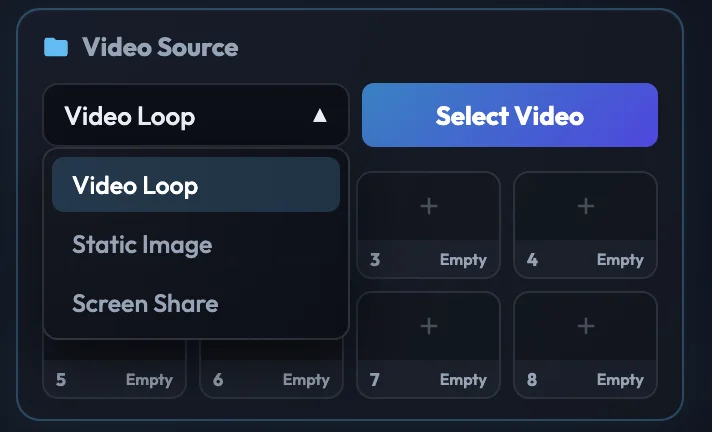
4. สตรีมคลิปวิดีโอเล่นซ้ำ หรือกดแชร์สกรีนหน้าจอคอมได้ไร้หน่วงสัญญาณ
1. เข้าใช้หน้า Minichat และอนุมัติให้ระบบใช้งานกล้องของ OmeCam
2. ใช้แดชบอร์ดสลับเปลี่ยนไฟล์วิดีโอที่จะสตรีมเล่นได้ทันใจ
3. ปรับผิวสวยสว่างด้วยแถบคอนโทรลเลอร์ 5 ทิศทางที่ใช้ฮาร์ดแวร์ช่วยเร่งความเร็ว
4. พูดคุยสดทับเสียงดนตรีหรือเสียงวิดีโอที่เปิดอยู่ได้ผ่านระบบมิกซ์เสียงไมค์และคลิปในตัว
1. เปิดใช้งาน Camsurf ผ่านตัวแท็บโปรแกรมจัดหน้าแอปของ OmeCam
2. เลื่อนเปิดสวิตช์กล้องเสมือนในหน้าต่างควบคุมเพื่อฉายวิดีโอเล่นซ้ำ
3. เลือกชื่อกล้อง OmeCam Virtual Camera ในกล่องอนุญาตสิทธิ์กล้องของเบราว์เซอร์
4. เลื่อนสไลด์ปรับสกินผิวเนียนใส โทนสีผิว และรูปทรงจมูก/คางตามชอบ
1. เปิดหน้า Joingy ภายในเบราว์เซอร์เฉพาะของแอป OmeCam
2. เปลี่ยนเมนูเลือกกล้องในหน้าเว็บ Joingy ให้เป็นกล้องเสมือน OmeCam
3. ตั้งค่าวิดีโอเล่นซ้ำใส่ในสล็อตได้ 8 ช่องและสลับด่วนด้วยปุ่มลัดแป้นพิมพ์
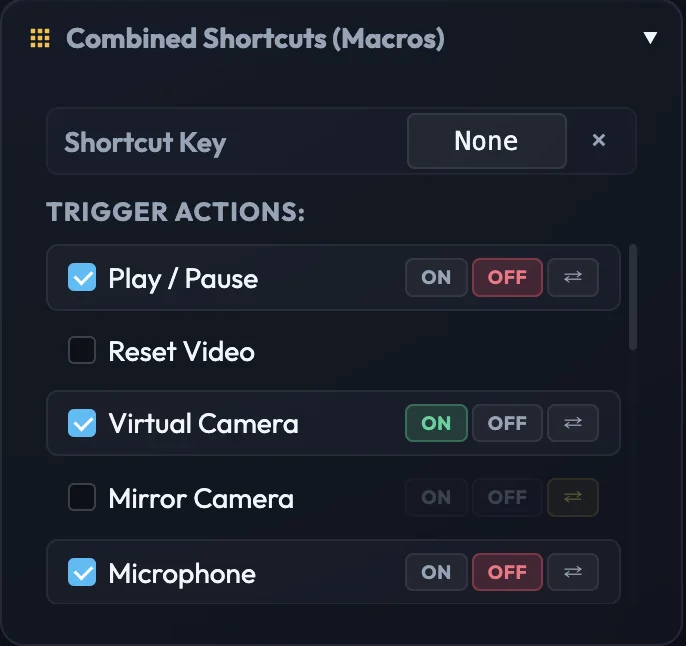
4. ใช้ปุ่มมาโครคีย์บอร์ดที่ตั้งค่าไว้เพื่อสั่งปิดกล้อง ปิดไมค์ และหยุดเล่นพร้อมกัน
1. เรียกเปิดใช้เว็บ Monkey.app ในหน้าต่างจัดการของ OmeCam
2. เปิดระบบปรับผิวเนียนใสอัตโนมัติ AI บนหน้าแดชบอร์ดหลัก
3. ตรวจสอบให้แน่ใจว่าได้เลือกชื่อกล้องหลักเป็น "OmeCam Virtual Camera" ในบราวเซอร์
4. สนุกกับการใช้ฟิลเตอร์แต่งหน้า ใส่ภาพกราฟิกทับ และสตรีมไฟล์วิดีโอได้โดยไม่ดีเลย์
1. เปิดใช้งานเว็บ Chatroulette ใน OmeCam เพื่อรันแผงความคุมกล้องเสมือน
2. สลับตัวรับสัญญาณเว็บแคมตั้งต้นของ Chatroulette มาที่กล้อง OmeCam
3. สลับสัญญาณภาพไปมาระหว่างเว็บแคมจริงและไฟล์วิดีโอแกล้งแชทได้ทันที
4. ปรับแยกความดังของไมโครโฟนและระดับเสียงเสียงในคลิปวิดีโอได้เสร็จสรรพ
1. เปิดเว็บ Bazoocam ในกรอบของโปรแกรม OmeCam
2. อนุมัติการเข้าใช้กล้อง และระบุชื่อกล้องเป็น OmeCam Virtual Camera
3. สไลด์ฟิลเตอร์ปรับหน้าใสและแต่งขอบผิวเพื่อการนำเสนอภาพที่ดีที่สุด
4. สลับเปลี่ยนไฟล์วิดีโอที่จะฉายได้ทันใจด้วยคีย์ลัดคีย์บอร์ดขณะแชท
1. เปิด Luckycrush ใน OmeCam และกรอกคีย์ใช้งานโปรแกรมของคุณ
2. เลือกใช้ OmeCam Virtual Camera เป็นเครื่องมือรับส่งสัญญาณภาพในแชท
3. ปรับสไลเดอร์เกลี่ยผิวหน้าใส 5 ทิศทางบนหน้าจอควบคุมสำหรับตกแต่งภาพสด
4. สลับไฟล์ภาพและเสียงของคุณได้รวดเร็วทันใจด้วยคีย์ลัดเบื้องหลัง ไร้ความหน่วง
1. เข้าใช้งานหน้าเว็บ Camfrog ภายในแอปพลิเคชัน OmeCam
2. เลื่อนปุ่ม Virtual Camera ไปที่ตำแหน่งเปิด (ON) ในหน้าแดชบอร์ดหลัก
3. เข้าไปสลับการตั้งค่ากล้องบนเว็บแชทของ Camfrog ให้เลือกกล้อง OmeCam Virtual Camera
4. เปิดเล่นไฟล์วิดีโอความละเอียดสูงวนซ้ำ พร้อมพูดคุยไมค์ทับเสียงวิดีโอได้เสถียร
1. เปิดเว็บ Tinychat ในแอป OmeCam เพื่อเรียกใช้หน้าต่างควบคุมซ้อนหน้าจอ
2. ปรับเปลี่ยนการรับค่ากล้องเว็บแคมดั้งเดิมบน Tinychat ให้เป็น OmeCam
3. ปรับผิวเนียนด้วยแถบเลื่อนคุมโครงหน้า หรือสลับหน้าจอวิดีโอได้ดั่งใจ
4. แชร์สตรีมภาพหน้าจอคอมพิวเตอร์ของคุณหรือหน้าต่างแอปอื่น ๆ ให้เพื่อนร่วมห้องแชทดูได้ง่ายดาย
มีคำถามเกี่ยวกับ OmeCam? ค้นหาคำตอบเบื้องต้นได้ที่นี่ หรือติดต่อทีมงานช่วยเหลือของเรา
OmeCam คือกล้องเสมือนเกรดพรีเมียมที่รันระดับฮาร์ดแวร์สำหรับ macOS, Windows และ Linux ช่วยให้คุณสามารถเล่นวิดีโอเล่นซ้ำ แชร์หน้าจอ และเปิดฟิลเตอร์เกลี่ยผิวเนียนเรียลไทม์ในเว็บแชทสุ่มได้โดยตรง ทุกเวอร์ชันไม่ว่าจะเป็น x64 หรือ ARM64
OmeCam ทำงานได้อย่างราบรื่นกับเว็บแชทที่ใช้กล้องทั้งหมด เช่น OmeTV, CooMeet, Azar, Chatrandom, แชทสุ่มทางเลือกอื่น ๆ (อาทิ Monkey.app, Joingy, Emerald Chat, Luckycrush), Chatroulette, Bazoocam, Camsurf, Minichat, Tinychat, Camfrog และเว็บแชทวิดีโออื่น ๆ ทั่วโลก
รองรับอย่างสมบูรณ์แบบครับ ตัวแอปทำงานเป็นสากลและเข้าได้กับหน่วยประมวลผล Apple M1, M2, M3, M4, M5 รวมถึงเครื่อง Mac ชิป Intel รุ่นดั้งเดิมที่รันระบบปฏิบัติการ macOS 12.0 ขึ้นไป
รองรับอย่างสมบูรณ์แบบครับ OmeCam ได้รับการปรับแต่งและรองรับระบบปฏิบัติการ Windows 10 และ Windows 11 อย่างเป็นทางการ ทั้งบนสถาปัตยกรรม x64 และ ARM64 (Windows on ARM) อย่างมีประสิทธิภาพสูงสุด
รองรับอย่างสมบูรณ์แบบครับ OmeCam ได้รับการปรับแต่งและรองรับระบบปฏิบัติการ Linux (เช่น Ubuntu, Debian และ Fedora) ในรูปแบบไฟล์ .AppImage ทั้งบนสถาปัตยกรรม x64 และ ARM64 อย่างมีประสิทธิภาพสูงสุด
ได้แน่นอนครับ คีย์แบบชำระค่าบริการ (1 เดือน, 3 เดือน และตลอดชีพ) สามารถยกเลิกการผูกสิทธิ์ที่เครื่องเดิมและย้ายไปเริ่มใช้งานที่เครื่องใหม่ได้ทันที ส่วนคีย์แบบทดลองใช้ฟรีจะล็อกสิทธิ์ผูกติดไว้เฉพาะเครื่องแรกที่คุณเชื่อมต่อเท่านั้น
เนื่องจาก OmeCam จะติดตั้งลงลึกในระดับไดรเวอร์หลักของ macOS ทำให้เว็บเบราว์เซอร์และหน้าเว็บต่าง ๆ รับรู้ว่า OmeCam เป็นกล้องเว็บแคม USB จริง ๆ ที่เชื่อมต่ออยู่ ไม่ใช่โปรแกรมกล้องเสมือน จึงทำให้ผ่านการตรวจสอบระบบความปลอดภัยได้ 100%
เมื่อทำรายการชำระเงินสำเร็จ คีย์สิทธิ์ใช้งานจะแสดงในหน้าคำสั่งซื้อทันทีและระบบจะจัดส่งรหัสคีย์ไปให้อีกชุดทางอีเมลของคุณด้วย คุณสามารถคัดลอกรหัสไปกรอกเปิดใช้โปรแกรม OmeCam ได้ทันที
OmeCam มาพร้อมกับตัวประมวลผลแต่งหน้าสวย AI แบบเรียลไทม์ ซึ่งทำหน้าที่เปรียบเสมือนฟิลเตอร์คุณภาพดีสำหรับ OmeTV, CooMeet และ Chatrandom เมื่อเปิดรันแอป OmeCam คุณสามารถเลื่อนสไลด์ปรับโครงหน้าและผิวเนียนใสบนแดชบอร์ดเพื่อให้ภาพส่งออกไปยังกล้องแชทสดได้โดยไม่มีดีเลย์เลย