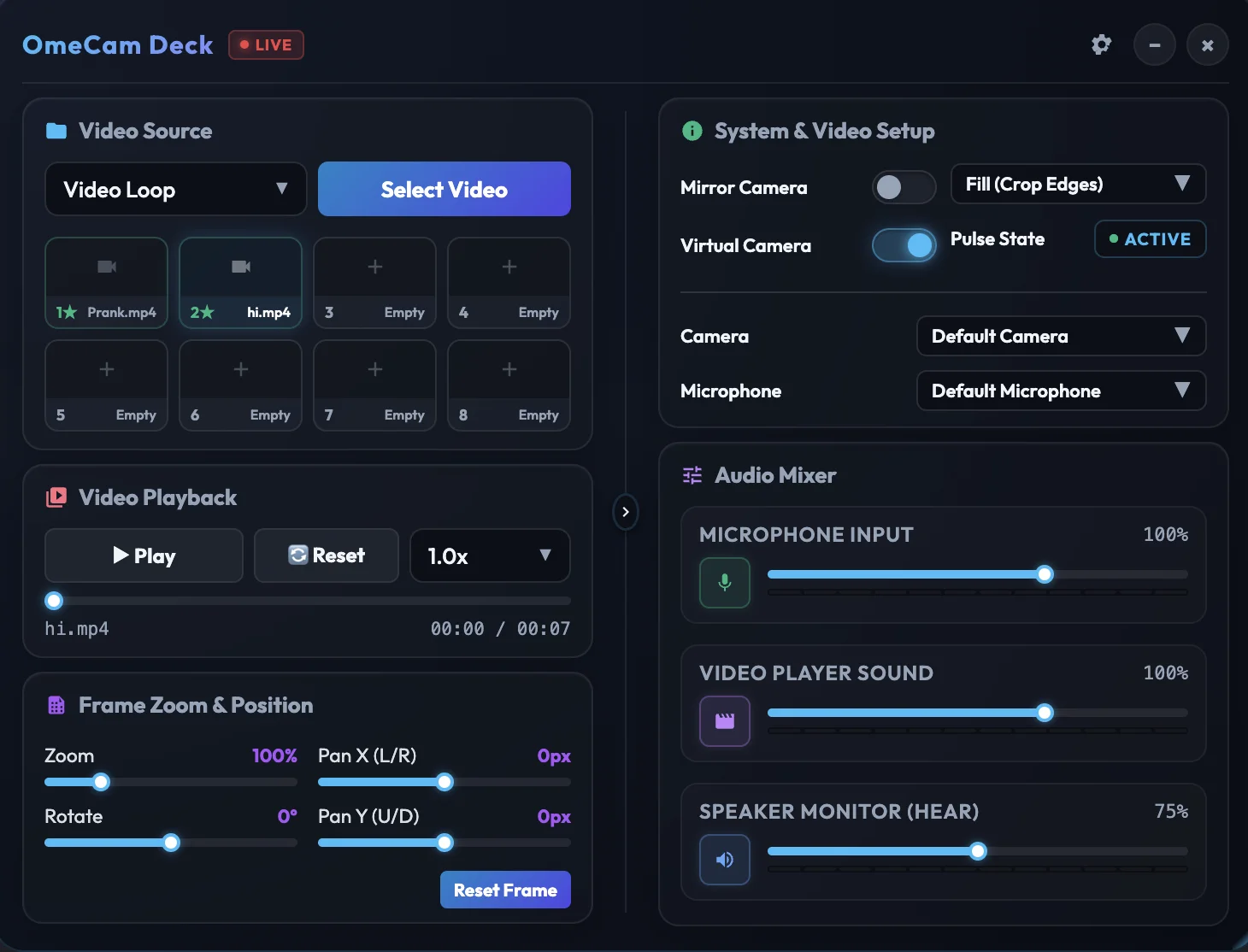
OmeCam hoạt động như một camera phần cứng trên macOS, Windows và Linux. Chạy mượt mà trên tất cả các trang chat video lớn hiện nay mà không bị phát hiện hay chặn phần mềm ảo. Chỉ cần mở web lên và bắt đầu.
Hoạt động ngay lập tức với OmeTV, CooMeet, Monkey.app và hơn 100 nền tảng khác. OmeCam tích hợp tự nhiên với bất kỳ trang web nào sử dụng camera.
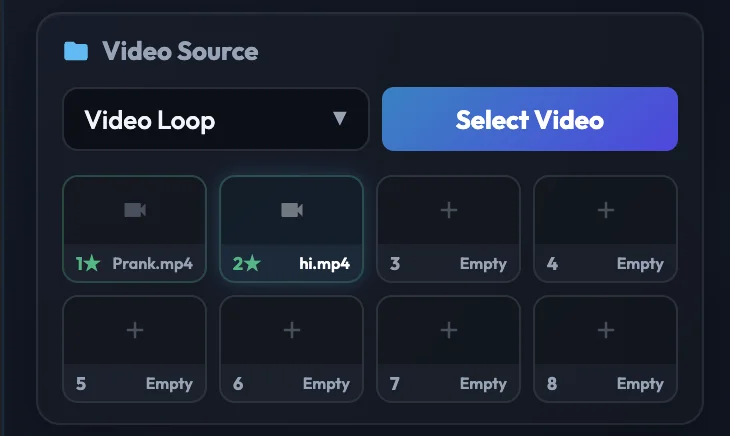
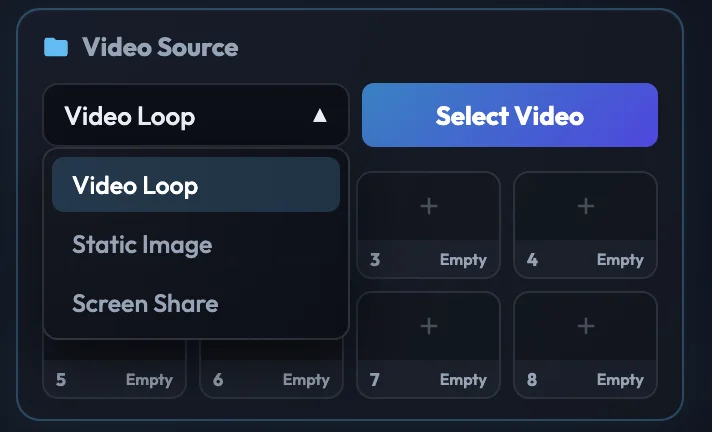
Thay thế camera trực tiếp bằng các clip quay sẵn, trò đùa hoặc meme. Tải vào các khe phương tiện của bạn và phát trực tuyến ở chế độ HD sắc nét, không giật lag.
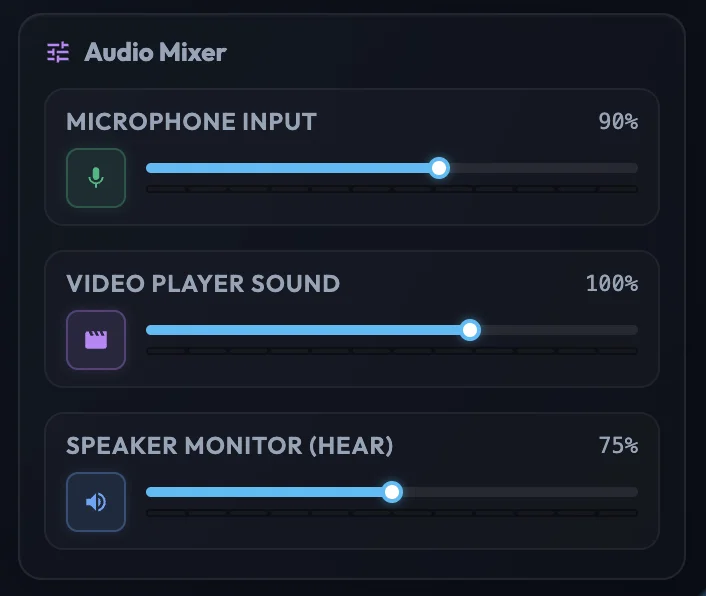
Nói chuyện đè lên âm thanh video một cách tự nhiên. Bộ trộn âm thanh kênh đôi của chúng tôi kết hợp giọng nói và âm thanh video của bạn một cách hoàn hảo để tường thuật theo thời gian thực.
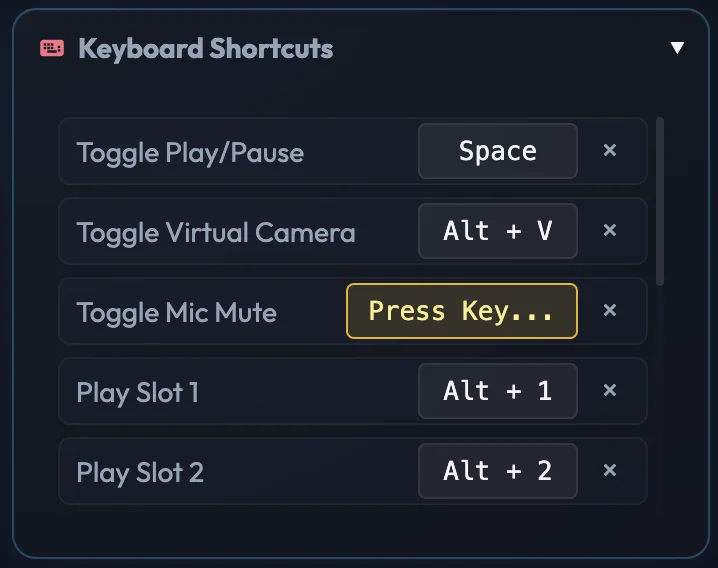
Luôn kiểm soát mà không cần rời khỏi cửa sổ trò chuyện. Chuyển đổi vòng lặp, tạm dừng video hoặc tắt tiếng mic bằng phím nóng khi đang duyệt web.
Tìm hiểu cách liên kết camera ảo OmeCam và áp dụng bộ lọc làm đẹp trực tiếp trên các kênh chat yêu thích.
1. Mở trang web OmeTV bên trong trình duyệt bảo mật của OmeCam.
2. Bảng điều khiển camera ảo OmeCam sẽ hiển thị nổi trên màn hình.
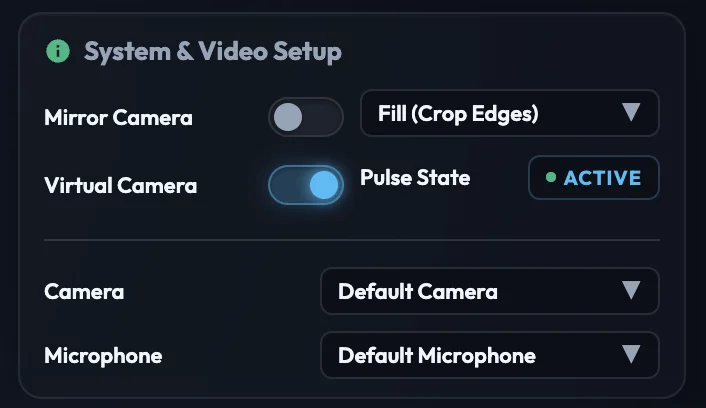
3. Kích hoạt nút "Virtual Camera" trong OmeCam và chọn OmeCam làm camera trên trang OmeTV.
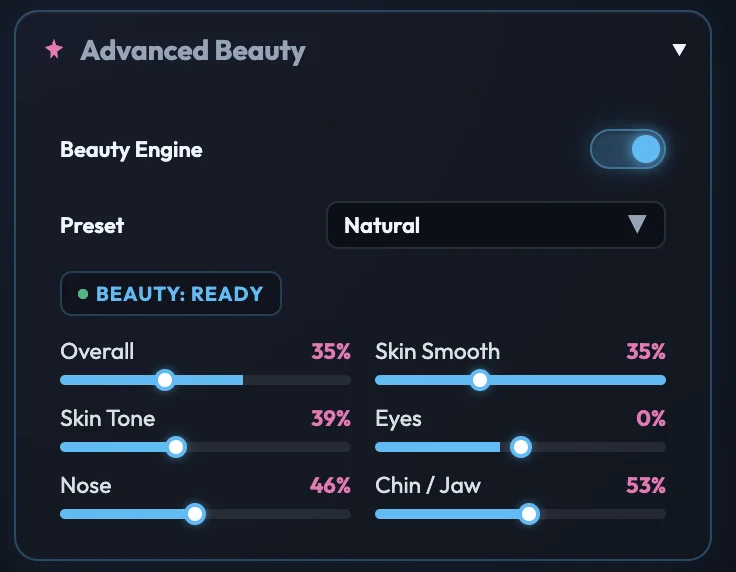
4. Dùng thanh trượt chỉnh mịn da, thon gọn cằm trên bảng điều khiển để áp dụng bộ lọc tức thì.
1. Mở CooMeet trong OmeCam và bấm đồng ý quyền truy cập camera khi được yêu cầu.
2. Chọn nguồn phát camera ảo trên bảng điều khiển OmeCam.
3. Sử dụng bộ lọc làm mịn da gương mặt và chỉnh nét trên màn hình điều khiển.
4. Click để chuyển sang phát các video lặp độ phân giải cao được chuẩn bị trong ô phát.
1. Mở trang web Chatrandom thông qua trình duyệt của OmeCam.
2. Driver camera ảo OmeCam ở mức hệ thống sẽ tự động vượt qua kiểm tra của trang web.
3. Chọn tên camera OmeCam Virtual Camera trong phần đổi thiết bị của trang web.
4. Thiết lập phím tắt bàn phím để đổi video phát và tắt âm lượng mic nhanh khi chat.
1. Mở Emerald Chat trong OmeCam để hiển thị bảng điều khiển nổi lên trên.
2. Bật hiển thị hình ảnh phát của camera ảo trên bảng điều khiển OmeCam.
3. Trong phần cài đặt của Emerald Chat, chọn nguồn camera đầu vào là "OmeCam Virtual Camera".
4. Phát trực tiếp video mẫu hoặc chia sẻ màn hình máy tính với tín hiệu truyền ổn định không lag.
1. Mở Minichat và đồng ý liên kết hệ thống camera của OmeCam.
2. Dùng bảng điều khiển trung tâm để chọn nhanh video mẫu cần phát khi đang chat.
3. Chỉnh da mịn màng bằng hệ thống lọc 5 chiều có tăng tốc phần cứng phần mềm.
4. Nói chuyện trực tiếp đè lên âm thanh nhạc nền video thông qua bộ trộn mic và video tích hợp.
1. Mở Camsurf trong khung ứng dụng máy tính của OmeCam.
2. Bật công tắc mở camera ảo trong phần bảng điều khiển chính.
3. Chọn camera OmeCam Virtual Camera khi được trình duyệt hỏi quyền camera.
4. Trượt thanh điều chỉnh để làm mịn da mặt, tông sáng và cân đối cằm/mũi.
1. Mở trang Joingy bằng trình duyệt bảo mật của ứng dụng OmeCam.
2. Đổi cài đặt camera trên trang web Joingy sang camera ảo OmeCam Virtual Camera.
3. Lưu sẵn 8 video lặp trong các ô nhớ nhanh và đổi bằng phím tắt bàn phím tiện lợi.
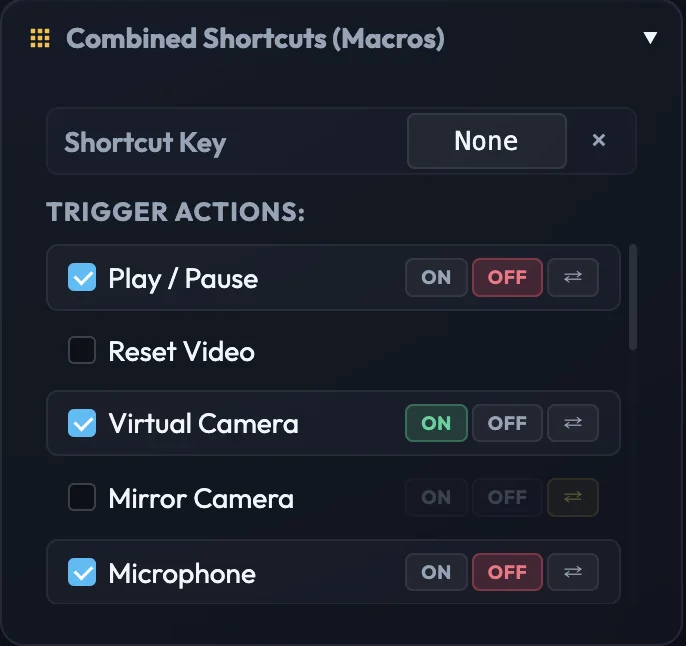
4. Dùng phím macro đã cài để thực hiện tắt camera, tắt mic và dừng video cùng lúc.
1. Mở trang Monkey.app trên tab trình duyệt của OmeCam.
2. Bật công cụ làm đẹp tự động AI trên bảng điều khiển chính.
3. Đảm bảo bạn đã chọn tên camera là "OmeCam Virtual Camera" trong cài đặt của trình duyệt.
4. Trải nghiệm filter khuôn mặt, khung hình đè và phát video trực tiếp không có độ trễ.
1. Mở Chatroulette bên trong OmeCam để gọi bảng điều khiển camera ảo.
2. Chuyển nguồn webcam mặc định của phòng chat Chatroulette sang OmeCam.
3. Chuyển đổi qua lại giữa webcam thực tế và video troll có sẵn nhanh chóng.
4. Tăng giảm âm lượng mic nói và âm thanh video phát độc lập dễ dàng.
1. Mở trang Bazoocam trong khung ứng dụng OmeCam.
2. Cấp quyền truy cập camera và chọn camera đầu vào là OmeCam Virtual Camera.
3. Sử dụng bộ chỉnh mịn da mặt để đảm bảo chất lượng hình ảnh webcam tối ưu nhất.
4. Phát các video troll chuẩn bị sẵn ngay trong khi chat bằng các phím tắt cài đặt.
1. Mở Luckycrush trên OmeCam và nhập mã kích hoạt bản quyền của bạn.
2. Chọn tên camera OmeCam Virtual Camera làm nguồn ghi hình chính khi chat.
3. Kéo các thanh chỉnh mịn da mặt 5 chiều trên màn hình để làm đẹp trực tiếp.
4. Đổi hình ảnh và âm thanh phát tức thì bằng phím tắt toàn hệ thống không trễ.
1. Truy cập trang web Camfrog bên trong ứng dụng OmeCam.
2. Bật nút Virtual Camera sang vị trí ON trên bảng điều khiển.
3. Vào cài đặt camera của Camfrog và đổi sang camera ảo OmeCam Virtual Camera.
4. Phát video mẫu HD đồng thời trò chuyện qua mic đè lên tiếng video ổn định.
1. Vào Tinychat trên ứng dụng OmeCam để hiện bảng điều khiển nổi trên màn hình.
2. Thay đổi webcam mặc định của trang Tinychat sang camera ảo OmeCam.
3. Chỉnh mịn da mặt bằng thanh trượt hoặc chuyển nhanh nguồn cấp video tùy ý.
4. Chia sẻ hình ảnh màn hình máy tính hoặc ứng dụng khác cho mọi người xem dễ dàng.
Bạn có thắc mắc về OmeCam? Đọc các câu trả lời nhanh dưới đây hoặc liên hệ bộ phận kỹ thuật.
OmeCam là ứng dụng camera ảo cao cấp hoạt động ở mức phần cứng trên macOS, Windows và Linux. Giúp bạn phát video lặp, chia sẻ màn hình và dùng bộ lọc làm mịn da thời gian thực trên tất cả các phiên bản bao gồm x64 và ARM64.
OmeCam hoạt động mượt mà trên mọi trang chat có hình ảnh như OmeTV, CooMeet, Azar, Chatrandom, các mạng chat thay thế khác (như Monkey.app, Joingy, Emerald Chat, Luckycrush), Chatroulette, Bazoocam, Camsurf, Minichat, Tinychat, Camfrog và tất cả các web sử dụng camera máy tính.
Hỗ trợ hoàn toàn vĩnh viễn. Ứng dụng được thiết kế tối ưu để chạy trực tiếp trên các dòng chip Apple M1, M2, M3, M4, M5 cũng như các dòng Mac dùng chip Intel cũ cài đặt hệ điều hành macOS 12.0 trở lên.
Có, OmeCam được tối ưu hóa hoàn toàn và hỗ trợ gốc cho Windows 10 và Windows 11 trên cả hai kiến trúc x64 và ARM64 (Windows trên ARM).
Có, OmeCam được tối ưu hóa hoàn toàn và hỗ trợ gốc cho các bản phân phối Linux (như Ubuntu, Debian và Fedora) thông qua định dạng .AppImage trên cả hai kiến trúc x64 và ARM64.
Chuyển được bình thường nhé bạn. Các khóa bản quyền trả phí (1 tháng, 3 tháng và Vĩnh viễn) có thể hủy liên kết trên máy cũ và đổi sang kích hoạt ở máy mới ngay lập tức. Khóa dùng thử miễn phí sẽ bị khóa cố định với máy tính đầu tiên được gán.
Bởi vì OmeCam được cài đặt sâu dưới tầng driver phần cứng của macOS. Các trình duyệt và trang web quét hình ảnh sẽ nhận diện OmeCam là camera USB vật lý thật đang cắm vào máy tính chứ không phải phần mềm ảo.
Khi hoàn tất thanh toán, mã bản quyền sẽ hiển thị trực tiếp trên trang biên nhận và gửi đồng thời về email của bạn. Bạn chỉ cần sao chép mã chèn vào màn hình kích hoạt của ứng dụng OmeCam để bắt đầu sử dụng.
OmeCam tích hợp sẵn công cụ xử lý gương mặt AI thời gian thực, đóng vai trò như bộ lọc cao cấp trên OmeTV, CooMeet và Chatrandom. Khi chạy ứng dụng OmeCam, bạn có thể chỉnh thanh trượt mịn da mặt trên bảng điều khiển để truyền thẳng ảnh đã chỉnh sửa qua camera chat mà không bị lag.