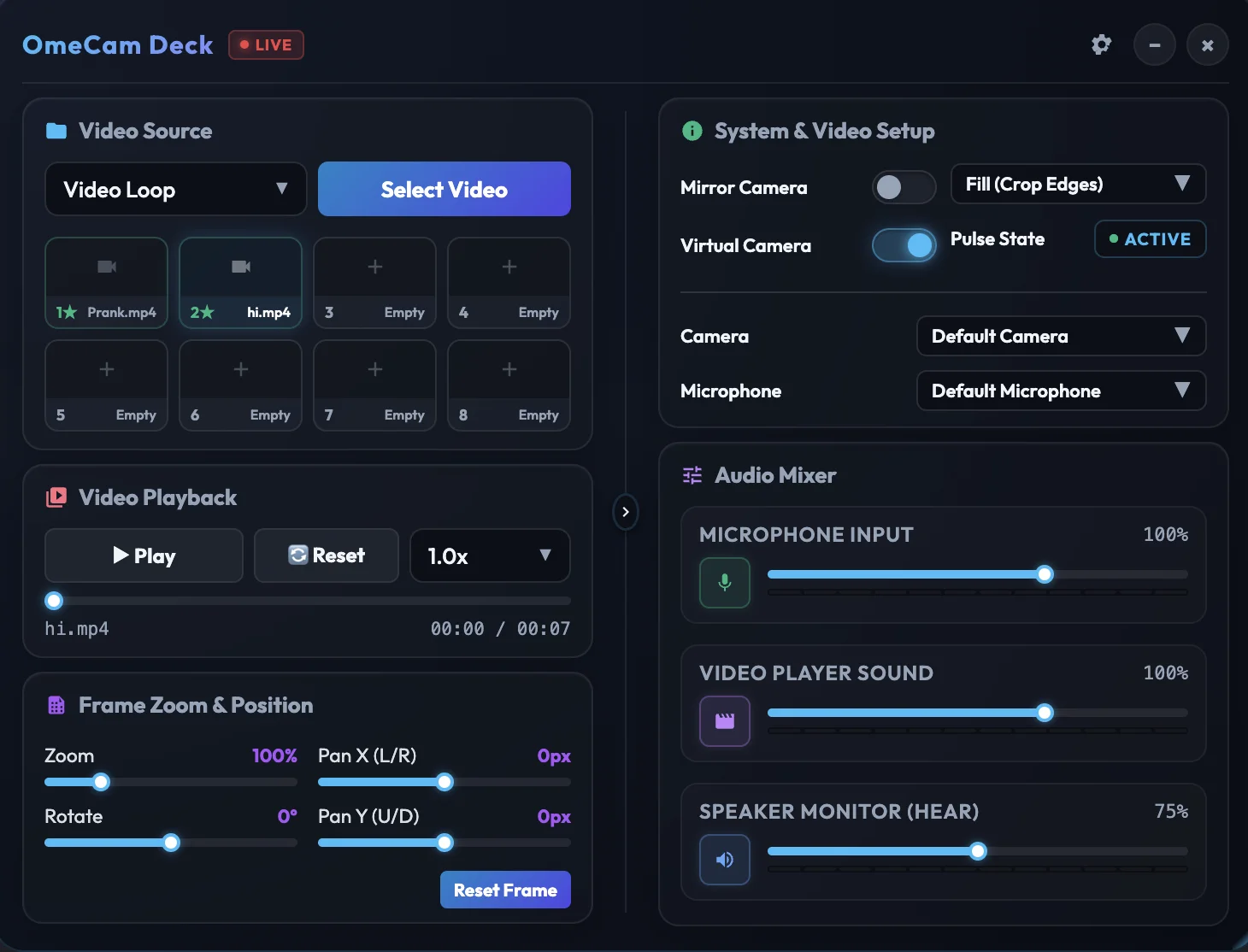
O OmeCam funciona integrado ao sistema como uma câmera física no macOS, Windows e Linux. Transmita com tranquilidade nos principais chats de vídeo do mercado sem ser detectado ou bloqueado. É só abrir o site e usar.
Funciona instantaneamente com OmeTV, CooMeet, Monkey.app e mais de 100 outras plataformas. OmeCam integra-se nativamente com qualquer site que use uma câmera.
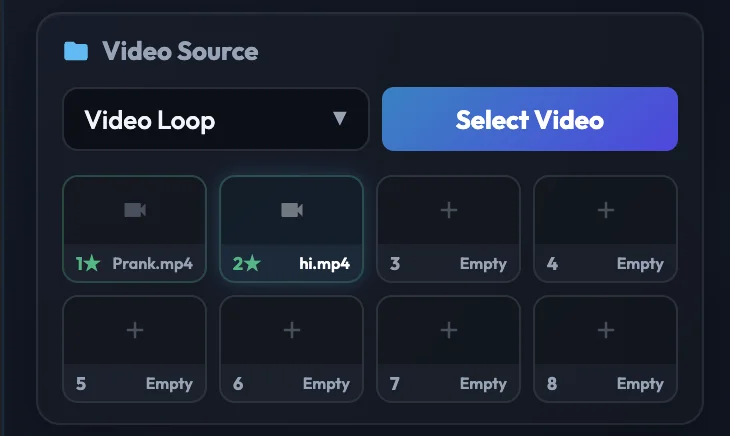
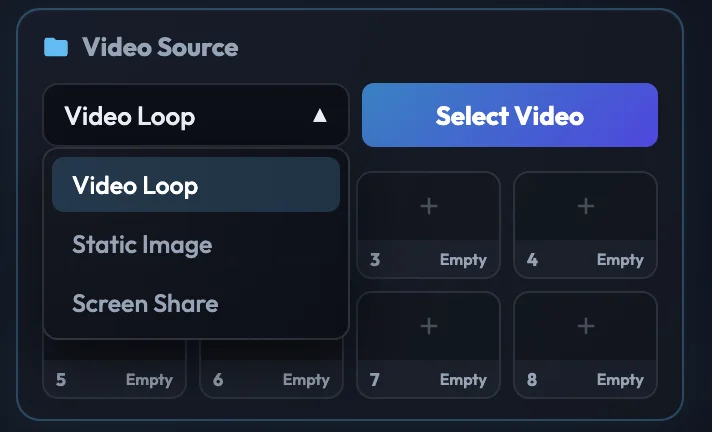
Troque sua câmera ao vivo por clipes pré-gravados, pegadinhas ou memes. Carregue seus slots de mídia e transmita-os em HD nítido e sem atrasos.
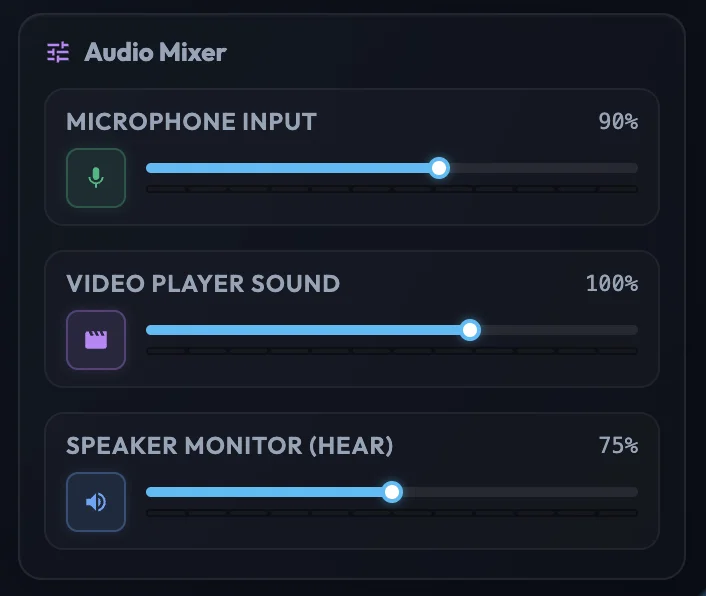
Fale por cima do som do seu vídeo naturalmente. Nosso mecanismo de áudio de canal duplo mistura sua voz e o som do vídeo perfeitamente, para que você possa narrar em tempo real.
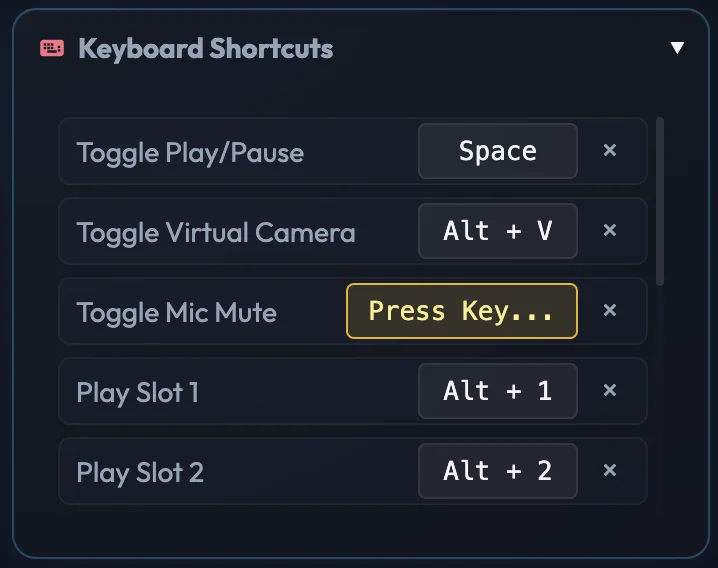
Mantenha o controle sem sair da janela de chat. Alterne loops, pause o vídeo ou silencie o microfone usando teclas de atalho que funcionam enquanto você navega.
Saiba como conectar a câmera virtual do OmeCam e aplicar os filtros de beleza nos seus chats favoritos.
1. Inicie o OmeTV usando o navegador de segurança do OmeCam.
2. O painel flutuante do OmeCam aparecerá sobreposto na sua tela.
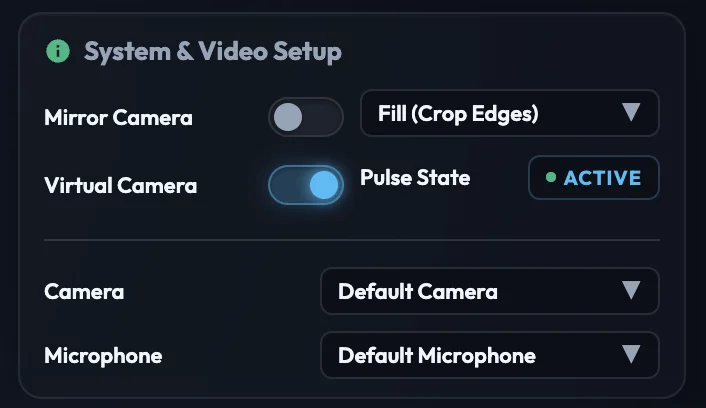
3. Ative a "Câmera Virtual" no app e escolha a OmeCam nos ajustes de vídeo do site OmeTV.
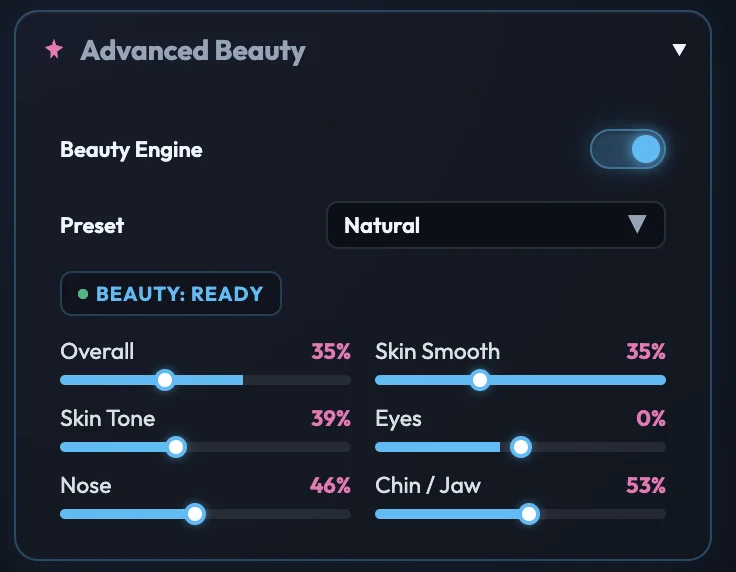
4. Use os controles de tratamento e contorno no painel para aplicar os filtros estéticos na hora.
1. Abra o CooMeet dentro do OmeCam e confirme a permissão de vídeo do site.
2. Selecione o dispositivo de câmera virtual no painel de controle.
3. Mova os controles do editor de beleza facial em tempo real para suavizar marcas.
4. Mude para loops de vídeo em alta definição salvos nos slots de mídia com um clique.
1. Abra o site do Chatrandom a partir do navegador do OmeCam.
2. O driver integrado em baixo nível evita que os sites detectem o uso de câmera simulada.
3. Selecione a OmeCam Virtual Camera como dispositivo de vídeo ativo.
4. Configure atalhos globais de teclado para alternar vídeos e silenciar som do microfone.
1. Inicie o Emerald Chat no OmeCam para ver o controlador flutuante.
2. Ative a transmissão da câmera virtual no painel do OmeCam.
3. Selecione a "OmeCam Virtual Camera" nas opções de dispositivo de vídeo do site.
4. Transmita seus vídeos salvos ou compartilhe sua tela com resposta imediata e sem lag.
1. Abra o Minichat e ative a entrada de vídeo do OmeCam.
2. Controle a troca dos seus loops de vídeo gravados na hora pelo painel.
3. Otimize sua aparência com os eixos de contorno e filtros acelerados por hardware.
4. Narre seus clipes mesclando sua voz e o som do arquivo sem esforço.
1. Abra o Camsurf dentro da janela desktop do OmeCam.
2. Ative a chave de Câmera Virtual no menu do painel flutuante.
3. Escolha a OmeCam Virtual Camera quando o site solicitar permissão da câmera.
4. Defina a suavidade facial, tom de pele e linhas do rosto para obter a melhor imagem.
1. Acesse o Joingy usando o perambulador interno do OmeCam.
2. Altere o seletor de câmera da página do Joingy para OmeCam Virtual Camera.
3. Preencha até 8 slots com vídeos e alterne entre eles via teclas de atalho do teclado.
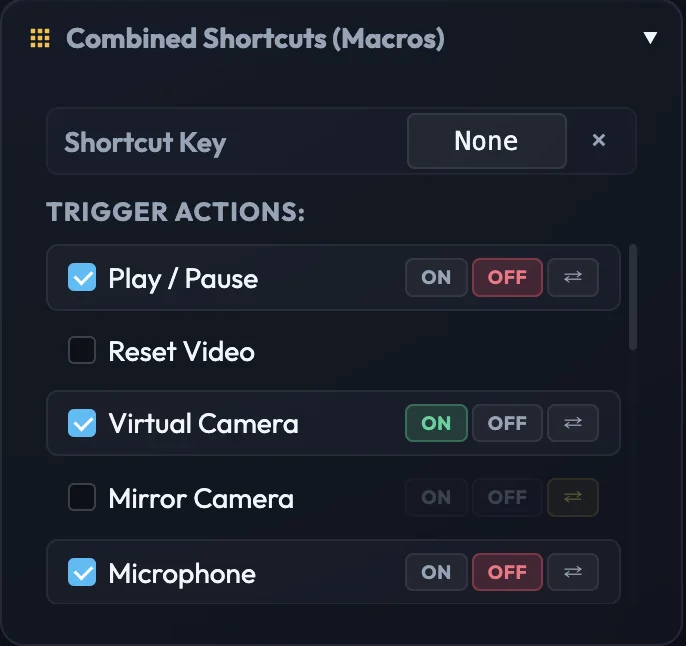
4. Utilize teclas de macro para pausar vídeo, silenciar som e alternar fontes de uma vez.
1. Abra o site do Monkey.app dentro do navegador de trabalho do OmeCam.
2. Ligue o motor de tratamento de beleza AI em tempo real pelo painel.
3. Veja se a câmera "OmeCam Virtual Camera" está marcada nas permissões do site.
4. Curta filtros faciais, imagens sobrepostas e vídeos de forma rápida e estável.
1. Acesse o Chatroulette pelo app OmeCam para ver o painel na tela.
2. Mude o dispositivo de captura de vídeo padrão no Chatroulette para OmeCam.
3. Alterne entre seu feed real e os arquivos de mídia gravados em tempo real.
4. Ajuste os volumes de forma independente para microfone e som do arquivo de vídeo.
1. Entre no site do Bazoocam pela tela do OmeCam.
2. Aprove a permissão da câmera e escolha a OmeCam Virtual Camera como entrada.
3. Utilize o suavizador facial para melhorar a qualidade da sua imagem de webcam.
4. Inicie seus vídeos em loop com atalhos de teclado globais durante o bate-papo.
1. Abra o Luckycrush no OmeCam e insira a sua licença de uso.
2. Escolha a OmeCam Virtual Camera como dispositivo de vídeo de captura ativo.
3. Ajuste os eixos estéticos no painel para tratamento facial ativo em tempo real.
4. Mude a transmissão rapidamente usando teclas de atalho globais configuradas.
1. Acesse o site do Camfrog dentro da janela desktop do OmeCam.
2. Mude a chave da Câmera Virtual para ON no painel de controle do app.
3. Configure a entrada de vídeo nas preferências do Camfrog para OmeCam Virtual Camera.
4. Rode seus arquivos em HD e use o microfone mesclando som de voz e do vídeo.
1. Entre no Tinychat pelo OmeCam para ver o menu flutuante de controle.
2. Altere o dispositivo de captura padrão no Tinychat para OmeCam.
3. Controle os eixos de contorno facial ou ative transmissões de vídeo na hora.
4. Compartilhe sua área de trabalho ou janelas específicas com os amigos no chat.
Tem dúvidas sobre o OmeCam? Confira as respostas rápidas abaixo ou contate o suporte.
O OmeCam é uma câmera virtual premium de nível de hardware para macOS, Windows e Linux. Ele permite reproduzir vídeos em loop, compartilhar sua tela e aplicar filtros de beleza em tempo real diretamente nos chats web em todas as versões, incluindo x64 e ARM64.
Ele funciona perfeitamente em todos os chats de vídeo em navegador, incluindo OmeTV, CooMeet, Azar, Chatrandom, alternativas ao Omegle (como Monkey.app, Joingy, Emerald Chat, Luckycrush), Chatroulette, Bazoocam, Camsurf, Minichat, Tinychat, Camfrog e outros.
Sim, o OmeCam é 100% otimizado e funciona nativamente em processadores Apple M1, M2, M3, M4, M5 e também Macs com processadores Intel (macOS 12.0 ou superior).
Sim, o OmeCam é totalmente otimizado e suporta nativamente os sistemas Windows 10 e Windows 11 nas arquiteturas x64 e ARM64 (Windows em ARM).
Sim, o OmeCam é totalmente otimizado e suporta nativamente distribuições Linux (como Ubuntu, Debian e Fedora) no formato .AppImage em ambas as arquiteturas x64 e ARM64.
Sim, as licenças pagas (Mensal, Trimestral e Vitalícia) são transferíveis. Você pode desativar o OmeCam em um Mac e ativá-lo em outro na hora. Chaves de teste grátis são limitadas a apenas um computador.
O OmeCam se registra nas camadas do núcleo do sistema no seu Mac. Os sites e navegadores o identificam como uma câmera USB física real conectada ao computador, evitando bloqueios.
Após a aprovação do pagamento, sua chave aparece na tela de confirmação e é enviada por e-mail. Basta copiá-la e colar na tela de ativação do OmeCam.
O OmeCam possui um motor de tratamento estético AI em tempo real que atua no OmeTV, CooMeet e Chatrandom. Com o app aberto, regule o controle de suavização facial e definição no painel para obter os efeitos na câmera sem nenhum atraso.