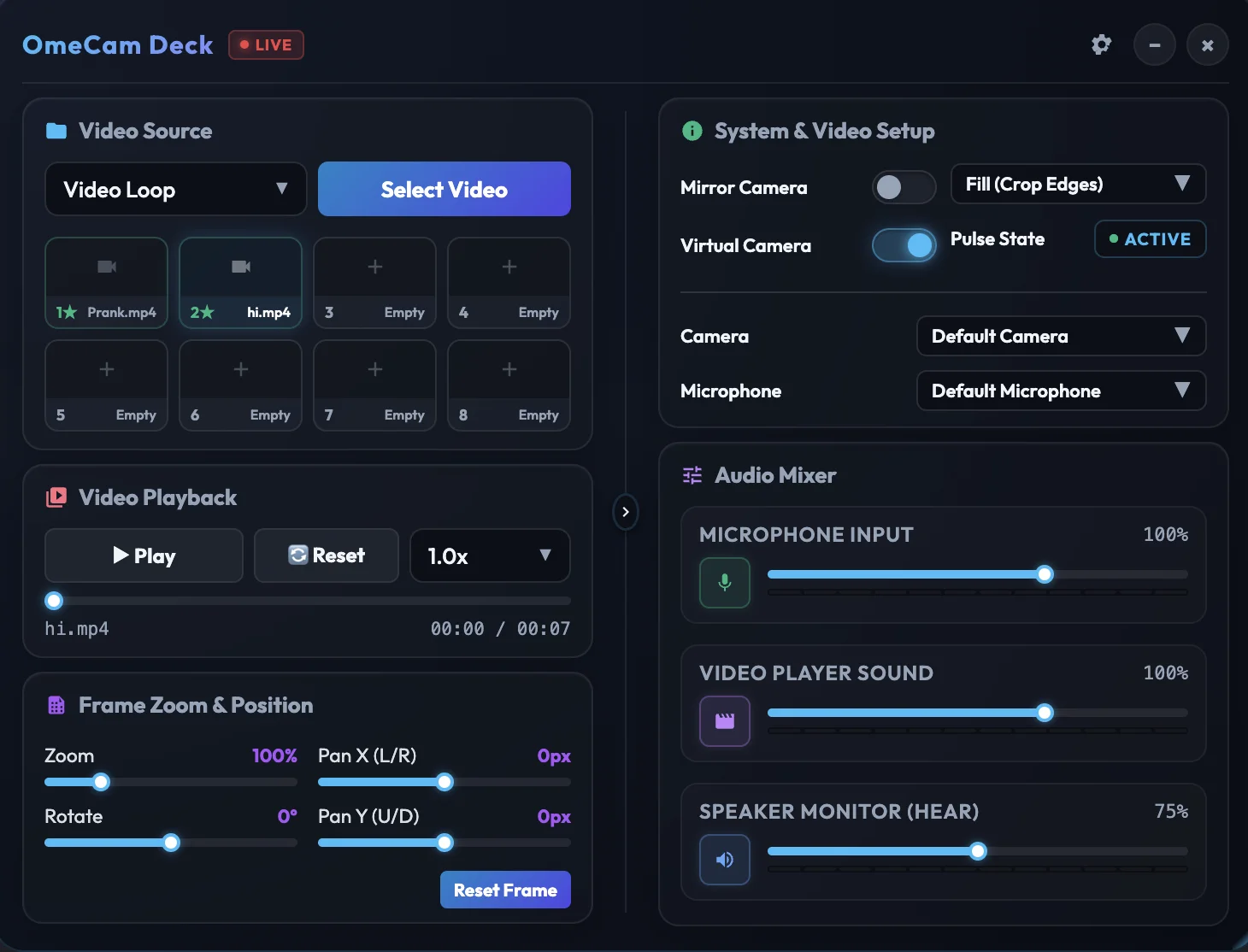
OmeCam; macOS, Windows ve Linux sisteminde donanım düzeyinde bir web kamerası olarak tanımlanır. Tüm popüler görüntülü sohbet platformlarında sanal kamera engellerine takılmadan çalışır. Karmaşık ayarlarla uğraşmadan hemen başlayın.
OmeTV, CooMeet, Monkey.app ve 100'den fazla diğer platformla anında çalışır. OmeCam, kamera kullanan her siteye yerel olarak entegre olur.
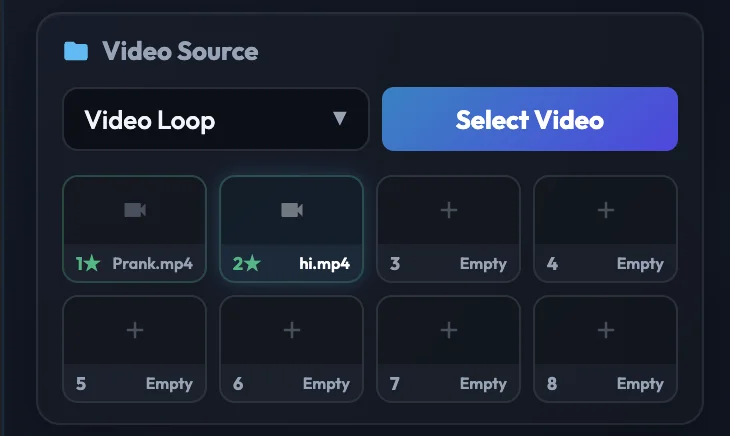
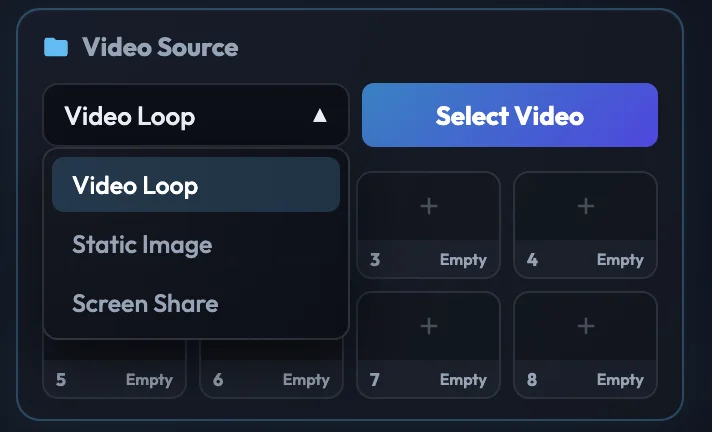
Canlı kameranızı önceden kaydedilmiş klipler, şakalar veya memlerle değiştirin. Medya yuvalarınızı yükleyin ve bunları net, gecikmesiz HD kalitesinde yayınlayın.
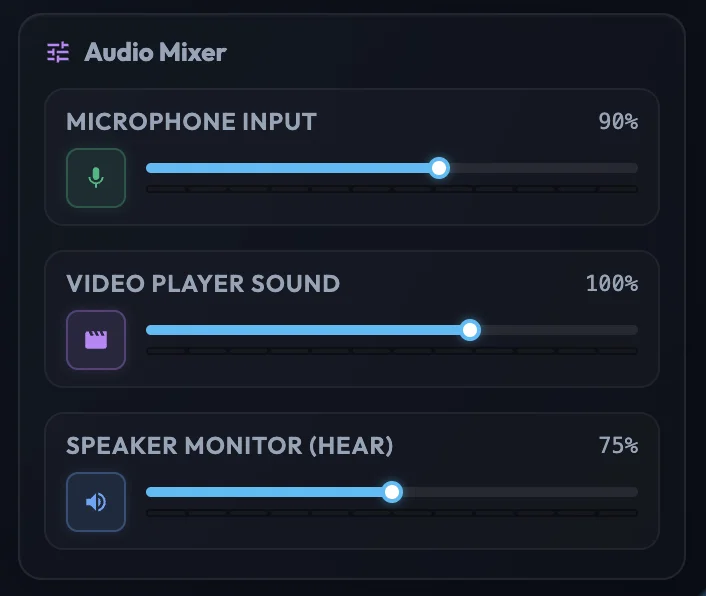
Video sesinizin üzerine doğal bir şekilde konuşun. Çift kanallı ses motorumuz sesinizi ve video sesini mükemmel bir şekilde karıştırır, böyece gerçek zamanlı olarak anlatabilirsiniz.
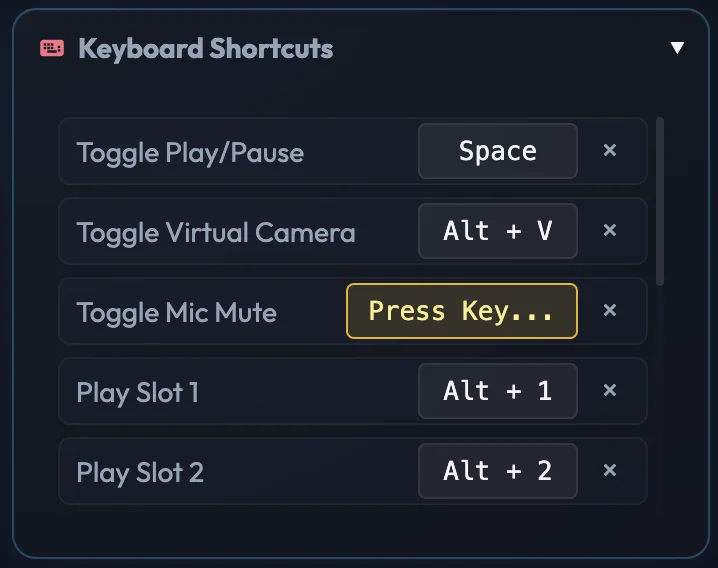
Sohbet pencerenizden ayrılmadan kontrolü elinizde tutun. Gezinirken çalışan kısayol tuşlarını kullanarak döngüleri değiştirin, videoyu duraklatın veya mikrofonunuzu sessize alın.
OmeCam'in sanal kamerasını nasıl bağlayacağınızı ve filtreleri görüntülü sohbet ağlarında nasıl uygulayacağınızı öğrenin.
1. OmeTV'yi güvenli OmeCam tarayıcı kabuğu içinde açın.
2. OmeCam kontrol paneli ekranınızın üzerinde belirecektir.
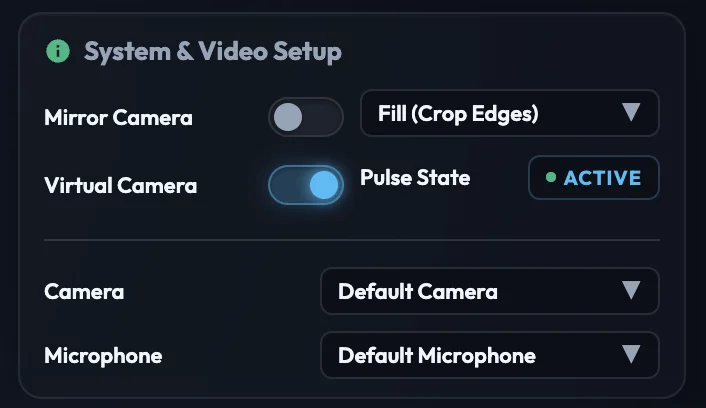
3. OmeCam'de "Sanal Kamera"yı etkinleştirin ve OmeTV ayarlarında OmeCam'i giriş kaynağı olarak seçin.
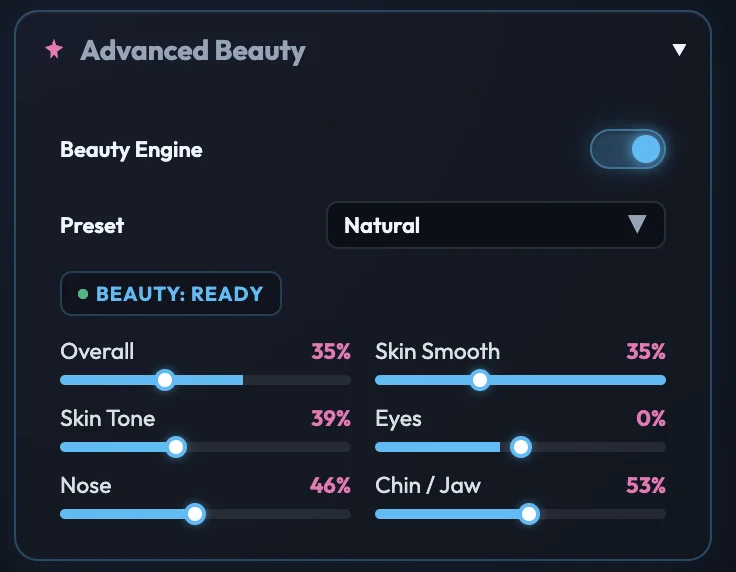
4. Yüz filtrelerini anında uygulamak için paneldeki pürüzsüzleştirme kaydırıcılarını kullanın.
1. CooMeet'i OmeCam içinde açın ve kameraya izin verin.
2. OmeCam kontrol panelinde sanal kamerayı seçin.
3. Cildi pürüzsüzleştirmek ve hatları düzenlemek için gerçek zamanlı güzellik motorunu ayarlayın.
4. Tek tıklamayla yüksek çözünürlüklü döngü videoları arasında sorunsuz geçiş yapın.
1. Chatrandom'u OmeCam tarayıcısı içinde başlatın.
2. Donanım düzeyindeki OmeCam sürücüsü, web sitesi engellerini aşar.
3. Chatrandom kamera seçici menüsünde OmeCam Sanal Kamerası'nı seçin.
4. Sohbet ederken yayınları değiştirmek ve mikrofonu sessize almak için kısayollar atayın.
1. Kontrol panelini üstte göstermek için Emerald Chat'i OmeCam içinde başlatın.
2. OmeCam'deki sanal web kamerası beslemesini açın.
3. Emerald Chat'te kaynak olarak "OmeCam Virtual Camera"yı seçin.
4. Önceden kaydedilmiş medyayı yayınlayın veya ekranınızı sıfır gecikmeyle paylaşın.
1. Minichat'i başlatın ve OmeCam kamera entegrasyonunu etkinleştirin.
2. Medya döngülerini anında değiştirmek için merkezi kontrolörü kullanın.
3. Beş eksenli yüz ayarı ve donanım hızlandırmalı filtrelerle yayınınızı iyileştirin.
4. Mikrofon ve video sesini karıştırarak döngü videoları sorunsuz seslendirin.
1. Camsurf'e güvenli OmeCam masaüstü kabuğu içinden erişin.
2. Döngü beslemesini etkinleştirmek için kontrol panelindeki Sanal Kamera düğmesini açın.
3. Camsurf'ün tarayıcı izinleri kutusundan OmeCam Sanal Kamerası'nı seçin.
4. Görünümünüze ince ayar yapmak için cilt pürüzsüzleştirme kaydırıcılarını ayarlayın.
1. Joingy'yi OmeCam tarayıcı kabuğunda başlatın.
2. Sayfadaki kamera kaynağı menüsünü OmeCam Sanal Kamerası olarak değiştirin.
3. OmeCam'de 8 adede kadar medya yuvası kurun ve bunları kısayol tuşlarıyla anında değiştirin.
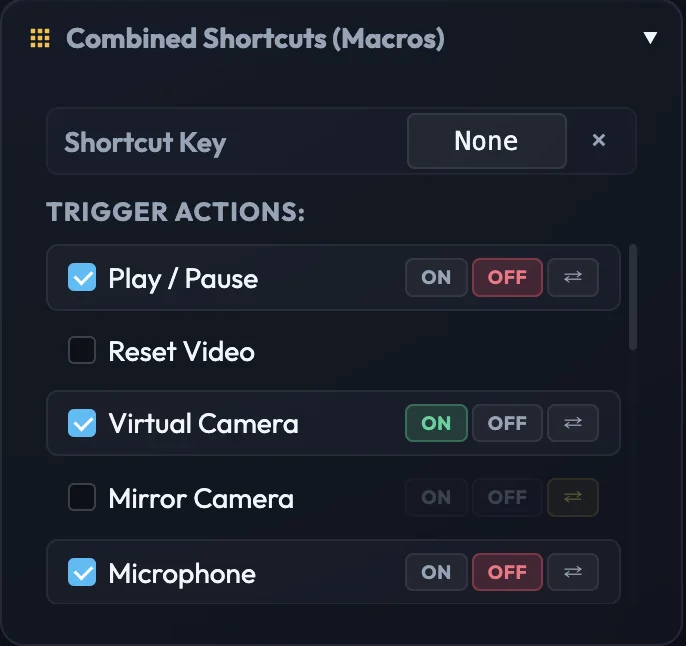
4. Yayınları duraklatmak, mikrofonu susturmak ve kaynakları aynı anda değiştirmek için makroları kullanın.
1. Monkey.app'i OmeCam tarayıcı penceresinin içine yükleyin.
2. Kontrol panelinde gerçek zamanlı yapay zeka güzellik motorunu etkinleştirin.
3. Tarayıcı ayarlarınızda site için "OmeCam Virtual Camera" seçildiğinden emin olun.
4. Yüz filtrelerinin, özel şablonların ve MP4 video döngülerinin keyfini çıkarın.
1. Kontrol panelini başlatmak için Chatroulette'i OmeCam içinde açın.
2. Chatroulette'in varsayılan web kamerası kaynağını OmeCam olarak değiştirin.
3. Gerçek web kameranız ile sanal medya akışlarınız arasında gerçek zamanlı geçiş yapın.
4. Mikrofon girişi ve video ses önizleme döngüleri için ses seviyelerini ayrı ayarlayın.
1. Bazoocam'ı OmeCam kabuğunda açın.
2. Web kamerası izni verin ve giriş cihazı olarak OmeCam Sanal Kamerası'nı seçin.
3. Web kamerası görüntünüzü optimize etmek için cilt pürüzsüzleştirme ve yüz filtrelerini kullanın.
4. Sohbet ederken kısayol tuşlarını kullanarak medya döngülerinizi anında tetikleyin.
1. Luckycrush'ı OmeCam'e yükleyin ve lisans anahtarınızı etkinleştirin.
2. OmeCam Sanal Kamerası'nı aktif video yakalama cihazınız olarak ayarlayın.
3. Gerçek zamanlı güzellik geliştirme için paneldeki yüz ince ayar kaydırıcılarını ayarlayın.
4. Arka plan kısayol tuşlarını kullanarak yayınları gecikmesiz olarak anında değiştirin.
1. Camfrog web uygulamasını OmeCam içinde açın.
2. Kontrol panelinde Sanal Kamera'yı AÇIK (ON) konuma getirin.
3. Camfrog sohbet ayarlarında ana web kamerası kaynağı olarak OmeCam Sanal Kamerası'nı seçin.
4. Yüksek çözünürlüklü video döngülerini oynatın ve mikrofon sesini video sesiyle karıştırın.
1. Kontrol panelini etkinleştirmek için OmeCam'de Tinychat'e erişin.
2. Tinychat web istemcisindeki varsayılan web kamerası girişini OmeCam olarak değiştirin.
3. Cildi pürüzsüzleştirmek için yüz ayarlarını kaydırın veya sanal kamera beslemesini anında açın.
4. Ekranınızı veya uygulama pencerenizi kanaldaki arkadaşlarınızla temiz bir şekilde paylaşın.
OmeCam hakkında sorularınız mı var? Hızlı yanıtları burada bulun veya destek ekibimizle iletişime geçin.
OmeCam; macOS, Windows ve Linux için donanım düzeyinde bir premium sanal kameradır. Web tabanlı görüntülü sohbetlerde döngü videoları oynatmanıza, ekran paylaşmanıza ve x64 ile ARM64 dahil tüm sürümlerde gerçek zamanlı cilt pürüzsüzleştirme filtreleri uygulamanıza olanak tanır.
OmeCam; OmeTV, CooMeet, Azar, Chatrandom, alternatifleri (Monkey.app, Joingy, Emerald Chat, Luckycrush gibi), Chatroulette, Bazoocam, Camsurf, Minichat, Tinychat, Camfrog dahil tüm görüntülü sohbetlerde sorunsuz çalışır.
Evet, OmeCam tamamen optimize edilmiştir ve tüm Apple Silicon işlemcilerini (M1, M2, M3, M4, M5) ve macOS 12.0 veya sonraki sürümleri çalıştıran Intel tabanlı Mac'leri destekler.
Evet, OmeCam tamamen optimize edilmiştir ve Windows 10 ile Windows 11'i hem x64 hem de ARM64 (Windows on ARM) mimarilerinde yerel olarak destekler.
Evet, OmeCam tamamen optimize edilmiştir ve Linux dağıtımlarını (Ubuntu, Debian ve Fedora gibi) .AppImage formatında hem x64 hem de ARM64 mimarilerinde yerel olarak destekler.
Evet, ücretli lisanslar tamamen aktarılabilir. Bir Mac'teki OmeCam'i devre dışı bırakıp başka bir cihazda anında etkinleştirebilirsiniz. Deneme anahtarları tek bir cihaza kilitlenir.
OmeCam, macOS'te donanım düzeyinde kaydedilir. Tarayıcılar ve web siteleri OmeCam'i bilgisayarınıza bağlı fiziksel bir USB web kamerası olarak görür.
Mağazamızdan başarılı bir satın alma işleminden sonra, lisans anahtarınız fatura sayfasında hemen görüntülenir ve e-posta ile gönderilir. Doğrudan OmeCam etkinleştirme ekranına yapıştırabilirsiniz.
OmeCam, yerleşik bir gerçek zamanlı yapay zeka güzellik motoruna sahiptir. OmeCam aktif olduğunda, görüntülü sohbet sitelerinde sıfır gecikmeyle filtre uygulamak için kontrol panelindeki cilt pürüzsüzleştirme sürgülerini kullanabilirsiniz.