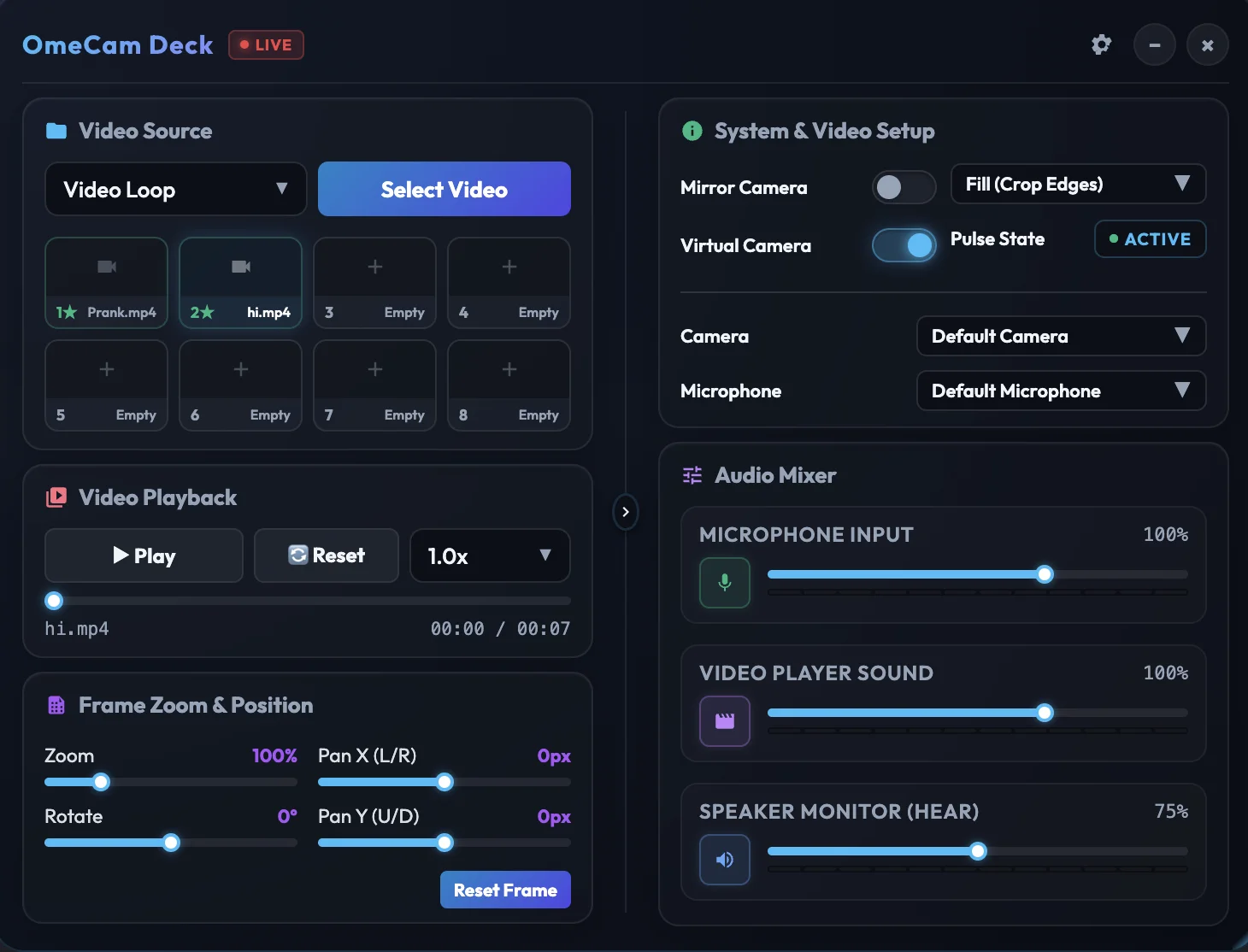
OmeCam berdaftar secara asli pada peringkat pemandu perkakasan di macOS, Windows, dan Linux. Penstriman berjalan lancar di semua platform sembang video utama tanpa dikesan or disekat. Buka laman web pilihan dan mulakan.
Berfungsi serta-merta dengan OmeTV, CooMeet, Monkey.app, dan 100+ platform lain. OmeCam disepadukan secara asli dengan mana-mana tapak yang menggunakan kamera.
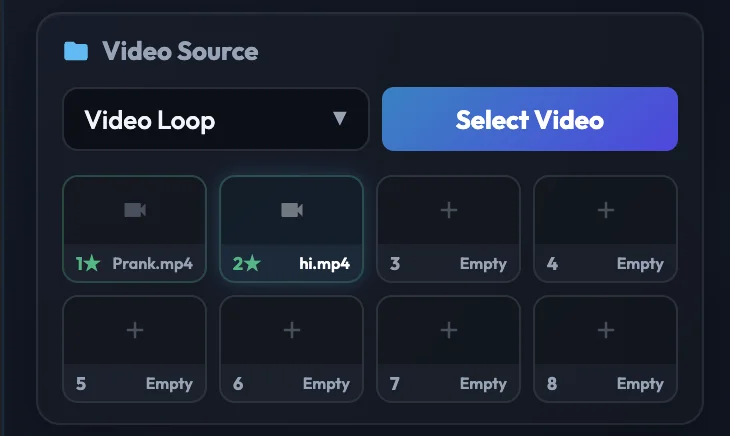
Tukar kamera langsung anda dengan klip prarakam, gurauan atau meme. Muatkan slot media anda dan strimkannya dalam HD yang jelas dan bebas lag.
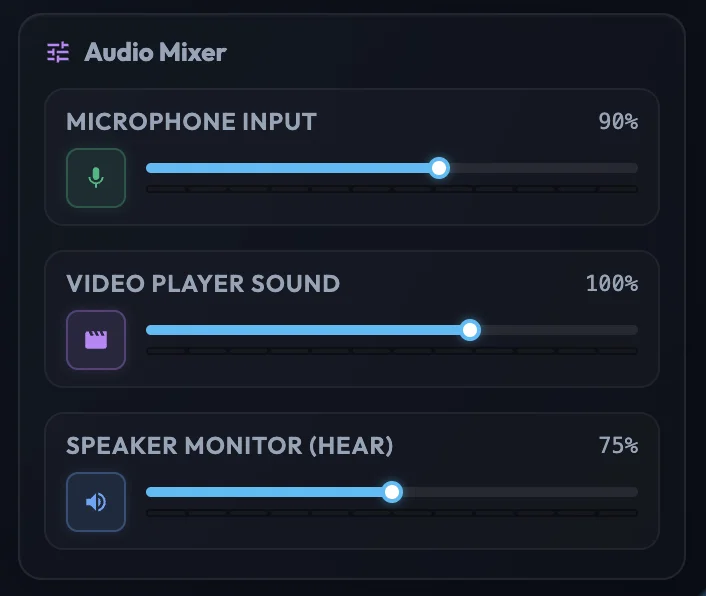
Bercakap melalui bunyi video anda secara semula jadi. Enjin audio dwi-saluran kami mengadun suara dan bunyi video anda dengan sempurna untuk penceritaan masa nyata.
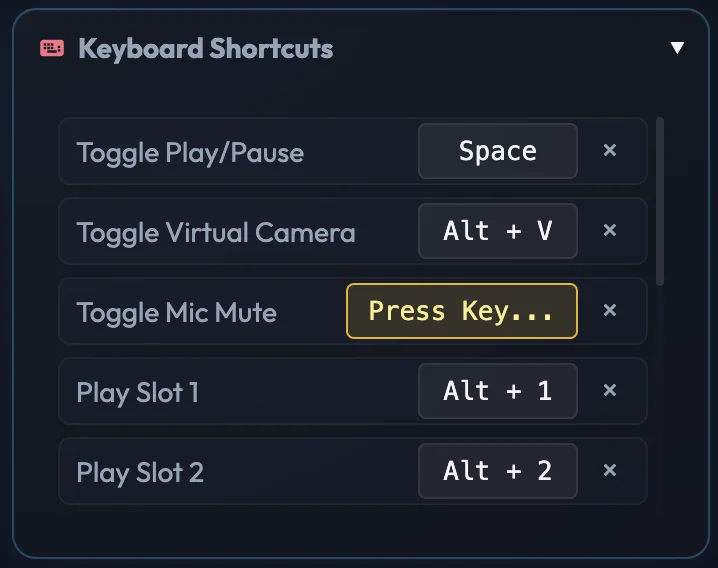
Kekal mengawal tanpa meninggalkan tetingkap sembang anda. Tukar gelung, jeda video atau redamkan mikrofon menggunakan hotkey semasa anda melayari internet.
Ketahui cara menyambung kamera virtual OmeCam dan menggunakan penapis kecantikan di sembang video kegemaran anda.
1. Buka OmeTV di dalam pelayar selamat OmeCam.
2. Pengawal OmeCam akan muncul melayang di atas skrin komputer anda.
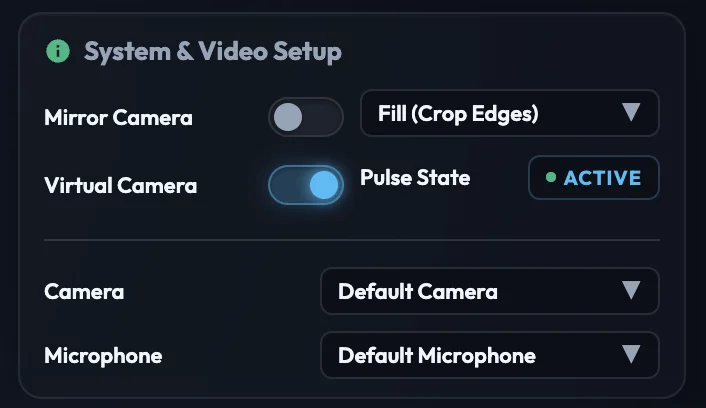
3. Aktifkan "Kamera Virtual" di OmeCam dan pilih OmeCam sebagai kamera dalam tetapan OmeTV.
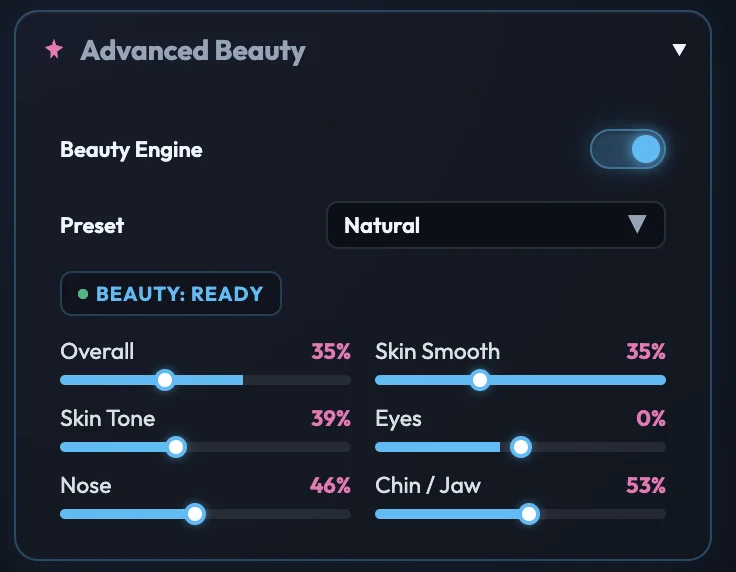
4. Gunakan penggelar penghalus kulit dan penyesuai wajah di papan pemuka untuk penapis kecantikan.
1. Buka CooMeet di dalam OmeCam. Izinkan akses kamera semasa diminta.
2. Pilih kamera virtual di panel kawalan OmeCam.
3. Atur penapis kecantikan masa nyata untuk menghaluskan dan merapikan kulit wajah.
4. Beralih ke video gelung HD atau slot media lain secara instan dengan satu klik.
1. Buka Chatrandom melalui pelayar bersepadu OmeCam.
2. Pemacu kamera tahap perkakasan OmeCam mengelak sekatan automatik pada laman web.
3. Pilih OmeCam Virtual Camera pada pilihan kamera di laman Chatrandom.
4. Tetapkan kekunci pintas global untuk menukar video dan melenyapkan mikrofon semasa bersembang.
1. Buka Emerald Chat di dalam OmeCam untuk memunculkan panel melayang.
2. Aktifkan paparan kamera virtual di panel kawalan OmeCam.
3. Pada laman Emerald Chat, pilih "OmeCam Virtual Camera" sebagai alat tangkapan video.
4. Siarkan video rakaman anda atau berkongsi skrin komputer tanpa kelewatan isyarat.
1. Buka Minichat dan aktifkan integrasi kamera OmeCam.
2. Gunakan papan pemuka utama untuk menukar video gelung rakaman secara instan.
3. Perkemaskan wajah dengan penalaan wajah 5-paksi dengan pecutan perangkat keras.
4. Bercakap di atas video dengan pencampuran suara mikrofon dan media yang lancar.
1. Buka Camsurf melalui aplikasi desktop OmeCam.
2. Aktifkan butang Kamera Virtual di panel kawalan melayang.
3. Pilih OmeCam Virtual Camera semasa laman meminta izin akses video pelayar.
4. Laraskan kehalusan kulit, warna, dan kontur wajah untuk memaksimumkan imej anda.
1. Buka Joingy menggunakan pelayar dalaman OmeCam.
2. Ubah pemilih kamera di halaman Joingy ke OmeCam Virtual Camera.
3. Masukkan hingga 8 media video dan beralih dengannya melalui butang pintasan papan kekunci.
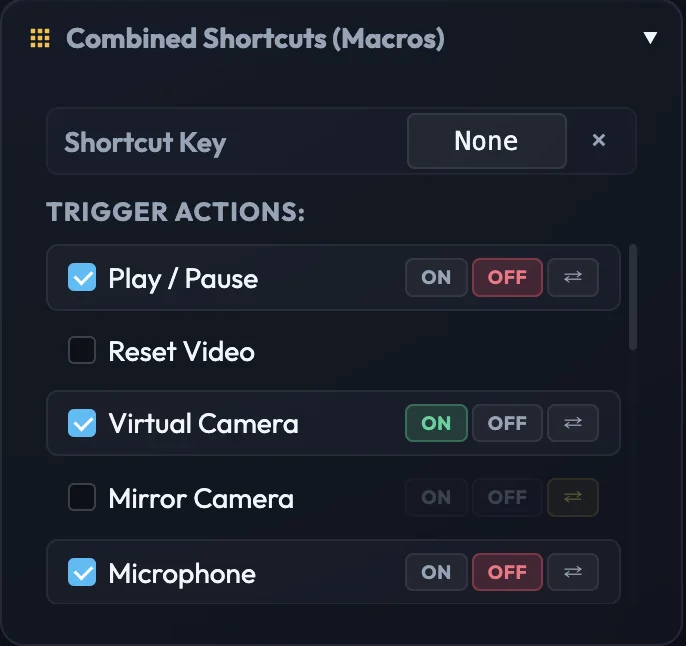
4. Gunakan makro untuk menghentikan video, melenyapkan mikrofon, dan mengganti kamera sekaligus.
1. Buka laman Monkey.app di dalam pelayar OmeCam.
2. Aktifkan enjin kecantikan AI masa nyata pada panel kawalan.
3. Pastikan kamera "OmeCam Virtual Camera" dipilih pada kebenaran laman.
4. Nikmati penapis wajah, imej overlay, dan video gelung secara langsung.
1. Masuk ke Chatroulette melalui aplikasi OmeCam untuk memuat panel kawalan.
2. Ubah peranti kamera standard di Chatroulette ke OmeCam.
3. Beralih dengan mudah antara kamera fizikal anda dan fail video secara real-time.
4. Atur volum berasingan untuk mikrofon anda dan suara media yang dimainkan.
1. Buka Bazoocam melalui jendela OmeCam.
2. Berikan kebenaran dan pilih OmeCam Virtual Camera sebagai input kamera.
3. Gunakan penghalus wajah untuk mendapatkan imej terbaik diri anda di kamera.
4. Jalankan video rakaman anda dengan butang pintasan global semasa perbualan.
1. Buka Luckycrush di OmeCam dan masukkan kekunci lesen anda.
2. Pilih OmeCam Virtual Camera sebagai peranti tangkapan kamera aktif.
3. Ubah tetapan wajah di papan pemuka untuk perawatan kecantikan secara real-time.
4. Ganti siaran dengan pantas menggunakan butang pintasan papan kekunci di latar belakang.
1. Buka laman web Camfrog di dalam OmeCam.
2. Nyalakan suis Kamera Virtual (ON) di panel kawalan.
3. Atur input webcam di tetapan Camfrog ke OmeCam Virtual Camera.
4. Putar video HD anda dan gunakan mikrofon dengan mencampur suara anda dengan fail media.
1. Buka Tinychat di OmeCam untuk melihat pilihan kawalan melayang.
2. Ubah peranti tangkapan standard Tinychat ke OmeCam.
3. Atur kehalusan wajah pada kawalan atau aktifkan sumber video secara instan.
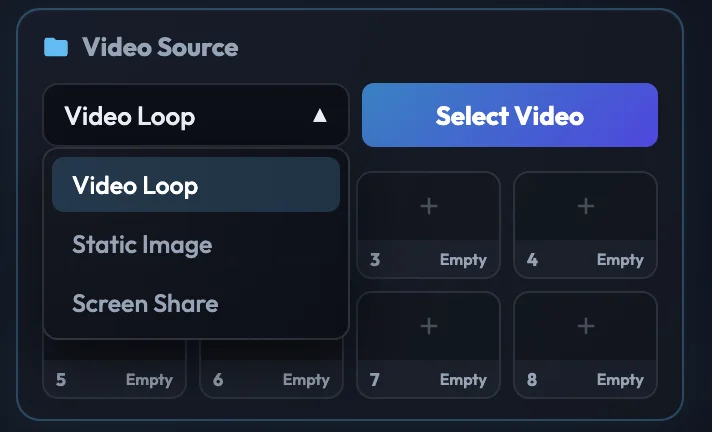
4. Kongsi skrin kerja anda atau jendela aplikasi tertentu ke dalam saluran sembang.
Punya soalan tentang OmeCam? Temui jawapan pantas di bawah atau hubungi bantuan kami.
OmeCam ialah kamera virtual peringkat perkakasan premium untuk macOS, Windows, dan Linux. Ia membolehkan anda mengulang video prarakam, berkongsi skrin, dan menggunakan penapis kecantikan secara langsung dalam sembang video pada semua versi termasuk x64 dan ARM64.
Ia berfungsi dengan lancar di semua sembang video berasaskan pelayar, termasuk OmeTV, CooMeet, Azar, Chatrandom, alternatif Omegle (seperti Monkey.app, Joingy, Emerald Chat, Luckycrush), Chatroulette, Bazoocam, Camsurf, Minichat, Tinychat, Camfrog, dan lain-lain.
Ya, OmeCam dioptimumkan sepenuhnya dan menyokong semua pemproses Apple Silicon (M1, M2, M3, M4, M5) serta Mac berasaskan Intel yang menjalankan macOS 12.0 atau lebih baharu.
Ya, OmeCam dioptimumkan sepenuhnya and menyokong Windows 10 and Windows 11 secara asli pada kedua-dua seni bina x64 and ARM64 (Windows pada ARM).
Ya, OmeCam dioptimumkan sepenuhnya dan menyokong edaran Linux (seperti Ubuntu, Debian, dan Fedora) secara asli dalam format .AppImage pada kedua-dua seni bina x64 dan ARM64.
Ya, lesen berbayar (Bulanan, Tiga Bulanan, dan Seumur Hidup) boleh dipindahkan. Anda boleh menyahaktifkan OmeCam pada satu Mac dan mengaktifkannya pada Mac lain seketika. Kunci percubaan percuma terhad kepada satu komputer sahaja.
OmeCam disambungkan secara terus di peringkat teras sistem Mac anda. Laman web dan pelayar melihatnya sebagai kamera USB fizikal sebenar, memintas sekatan kamera virtual sepenuhnya.
Selepas pembayaran berjaya, lesen anda dipaparkan seketika di skrin pengesahan dan dihantar melalui e-mel. Salin dan tampal di skrin aktivasi OmeCam.
OmeCam mempunyai enjin kecantikan AI masa nyata terbina dalam yang berfungsi di OmeTV, CooMeet, dan Chatrandom. Gunakan penggelar di dasbor untuk penapis tanpa lag.