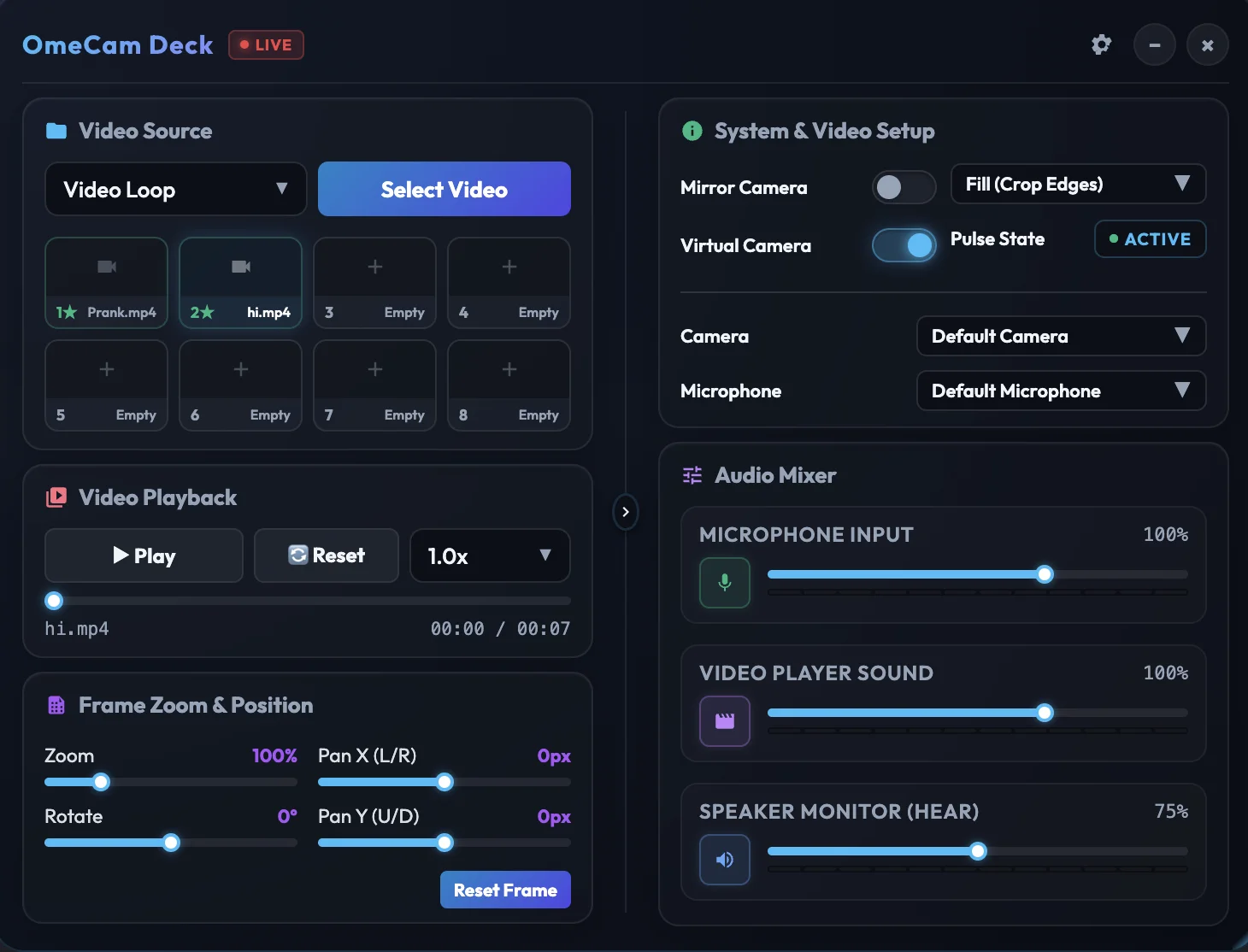
OmeCam s'enregistre nativement comme une webcam matérielle sur macOS, Windows et Linux, ce qui signifie qu'il fonctionne parfaitement sur toutes les principales plateformes de chat vidéo sans être détecté ni bloqué. Pas de configuration complexe : ouvrez simplement le site web et commencez.
Fonctionne instantanément avec OmeTV, CooMeet, Monkey.app et plus de 100 autres plateformes. OmeCam s'intègre nativement à tout site utilisant une caméra.
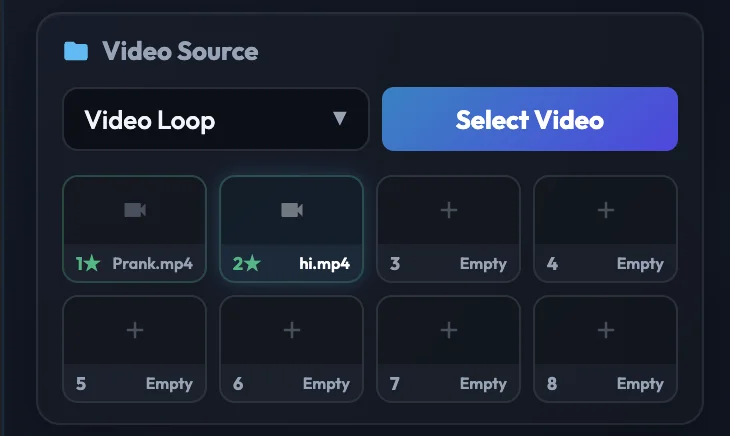
Remplacez votre caméra en direct par des clips préenregistrés, des farces ou des mèmes. Chargez vos slots médias et diffusez-les en HD fluide et sans décalage.
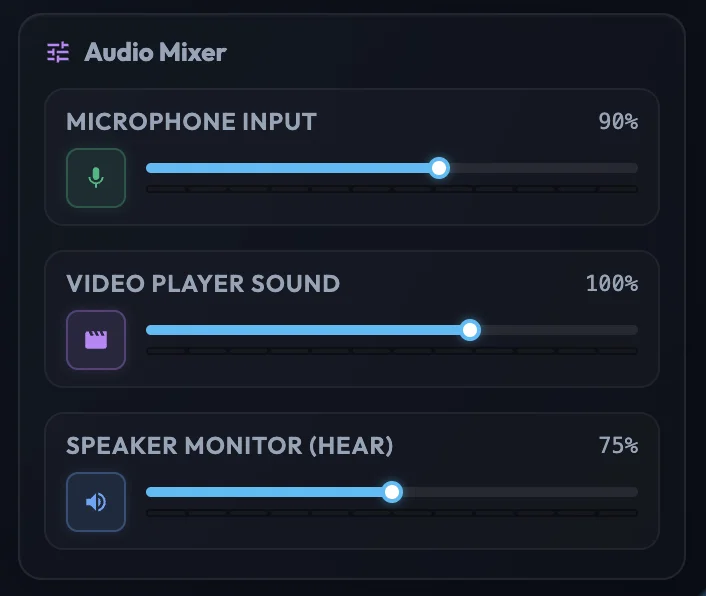
Parlez naturellement par-dessus le son de votre vidéo. Notre moteur audio double canal mélange parfaitement votre voix et le son de la vidéo pour narrer en temps réel.
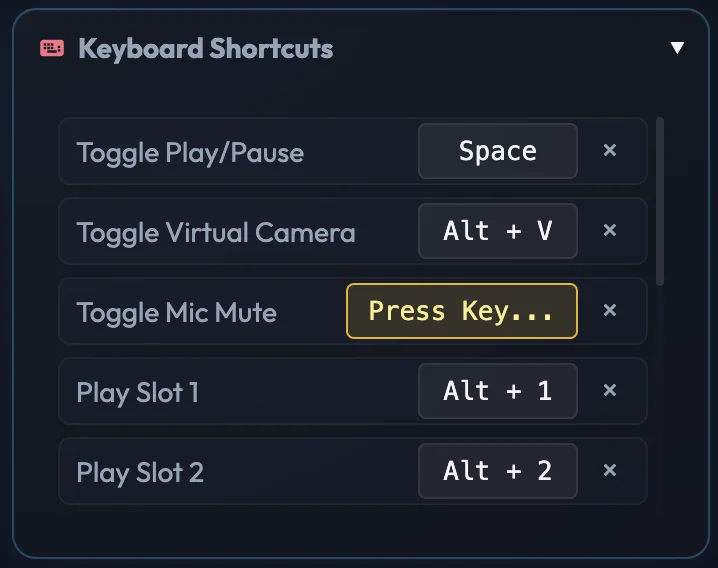
Gardez le contrôle sans quitter votre fenêtre de chat. Changez les boucles, mettez en pause la vidéo ou coupez le micro avec des raccourcis en naviguant.
Apprenez à connecter la caméra virtuelle premium d'OmeCam et à appliquer des filtres de beauté en temps réel sur vos réseaux de chat vidéo préférés.
1. Ouvrez OmeTV dans le shell sécurisé du navigateur OmeCam.
2. Le contrôleur OmeCam Deck flottera juste au-dessus de votre écran.
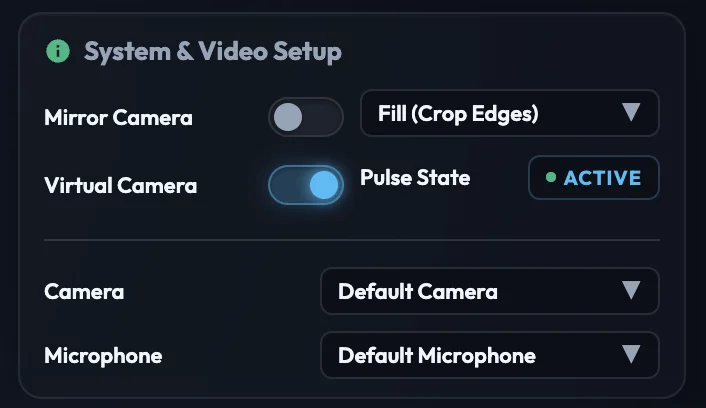
3. Activez « Caméra virtuelle » dans OmeCam et sélectionnez OmeCam comme source d'entrée dans les paramètres de la caméra OmeTV.
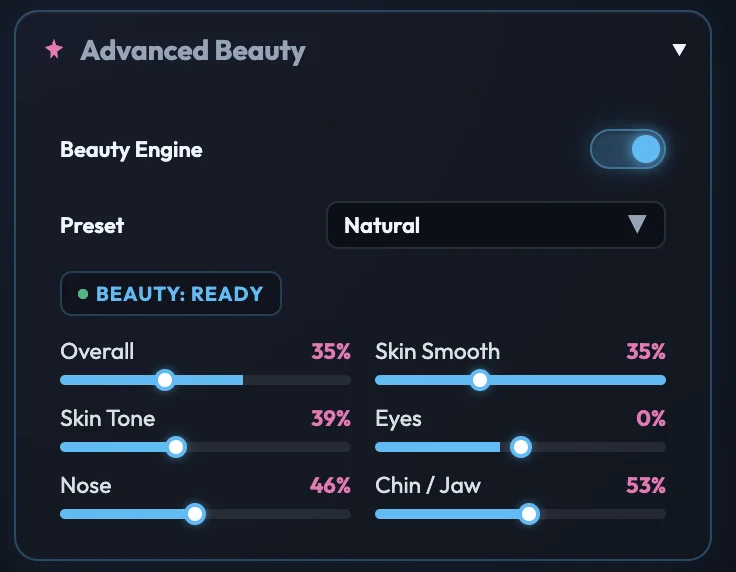
4. Utilisez les curseurs de réglage du visage et de lissage de la peau sur le Deck pour appliquer instantanément des filtres pour le visage.
1. Ouvrez CooMeet dans OmeCam. Cliquez sur Autoriser la caméra lorsque cela vous est demandé.
2. Sélectionnez la caméra virtuelle sur le panneau de configuration OmeCam.
3. Ajustez le moteur de beauté en temps réel pour lisser la peau et affiner les traits.
4. Basculez en toute transparence vers n'importe quelle vidéo en boucle haute définition ou emplacement multimédia en un seul clic.
1. Lancez Chatrandom dans le navigateur OmeCam.
2. Le pilote de caméra au niveau matériel OmeCam contourne les blocs de site standard.
3. Sélectionnez Caméra virtuelle OmeCam dans la liste déroulante du sélecteur de caméra Chatrandom.
4. Liez les raccourcis clavier globaux pour changer de flux et désactiver instantanément les micros pendant que vous discutez.
1. Démarrez Emerald Chat dans OmeCam pour superposer le panneau de contrôle.
2. Activez le flux de la webcam virtuelle dans OmeCam.
3. Dans Emerald Chat, sélectionnez « Caméra virtuelle OmeCam » comme source.
4. Diffusez des médias préenregistrés ou partagez votre écran proprement, sans latence.
1. Lancez Minichat et activez l'intégration de la caméra d'OmeCam.
2. Utilisez le contrôleur central pour échanger les boucles multimédias actives à la volée.
3. Améliorez votre flux grâce au réglage du visage sur cinq axes et aux filtres accélérés par le matériel.
4. Racontez les boucles vidéo de manière transparente grâce au mixage double audio de votre micro et du son vidéo.
1. Accédez à Camsurf dans le shell de bureau sécurisé OmeCam.
2. Basculez le commutateur de la caméra virtuelle sur la platine de commande pour activer le flux en boucle.
3. Sélectionnez Caméra virtuelle OmeCam dans la boîte de dialogue des autorisations du navigateur de Camsurf.
4. Ajustez les curseurs de lissage du visage, de teint et de nez/menton pour affiner votre look.
1. Lancez Joingy dans le shell du navigateur OmeCam.
2. Basculez la liste déroulante des sources de la caméra sur la page vers Caméra virtuelle OmeCam.
3. Configurez jusqu'à 8 emplacements multimédia sur OmeCam et échangez-les instantanément à l'aide des touches de raccourci du clavier.
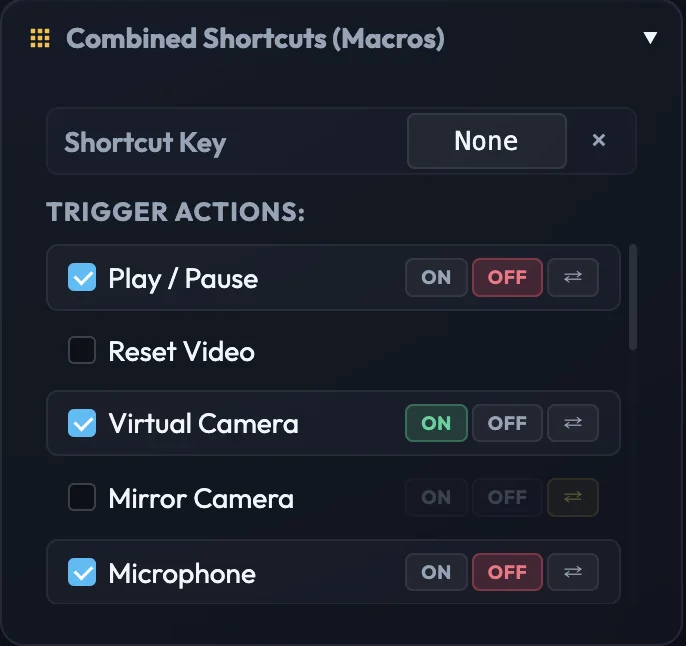
4. Utilisez les touches macro personnalisées pour mettre en pause les flux, couper le micro et changer de source en même temps.
1. Chargez Monkey.app dans la fenêtre du navigateur d'OmeCam.
2. Activez le moteur AI Beauty Engine en temps réel sur le panneau de commande.
3. Assurez-vous que « Caméra virtuelle OmeCam » est sélectionné dans les paramètres de votre navigateur pour le site.
4. Profitez de filtres faciaux, de superpositions personnalisées et de boucles vidéo MP4 de manière native sans délai.
1. Démarrez Chatroulette dans OmeCam pour lancer le contrôleur.
2. Remplacez la source de webcam par défaut de Chatroulette par OmeCam.
3. Basculez entre le flux de votre webcam physique et les flux multimédias virtuels en temps réel.
4. Ajustez les niveaux sonores séparément pour l'entrée micro et les boucles de prévisualisation audio vidéo.
1. Ouvrez Bazoocam dans le shell OmeCam.
2. Accordez l'autorisation de webcam et choisissez OmeCam Virtual Camera comme périphérique d'entrée.
3. Utilisez les filtres de lissage de la peau et du visage pour optimiser la présentation de votre webcam.
4. Déclenchez instantanément vos boucles multimédias à l'aide des raccourcis clavier globaux lorsque vous êtes en conversation active.
1. Chargez Luckycrush dans OmeCam et activez votre clé de licence.
2. Définissez la caméra virtuelle OmeCam comme périphérique de capture vidéo actif.
3. Ajustez les curseurs de réglage du visage sur 5 axes sur le tableau de bord pour une amélioration de la beauté en temps réel.
4. Changez de flux instantanément à l'aide de raccourcis clavier globaux en arrière-plan sans latence.
1. Ouvrez l'application Web Camfrog dans OmeCam.
2. Basculez la caméra virtuelle sur l'état ON sur la platine de contrôle.
3. Mappez la caméra virtuelle OmeCam comme source principale de webcam dans les paramètres de discussion Camfrog.
4. Lisez des boucles vidéo haute définition et mélangez l'audio du microphone avec le son vidéo.
1. Accédez à Tinychat dans OmeCam pour activer le panneau de contrôle de superposition.
2. Modifiez l'entrée webcam par défaut dans le client Web Tinychat en OmeCam.
3. Faites glisser les commandes de réglage du visage pour lisser la peau ou basculer instantanément les flux de la caméra virtuelle.
4. Partagez proprement votre écran ou la fenêtre de votre application avec vos amis sur la chaîne.
Vous avez des questions sur OmeCam ? Trouvez des réponses rapides ici ou contactez notre équipe d'assistance.
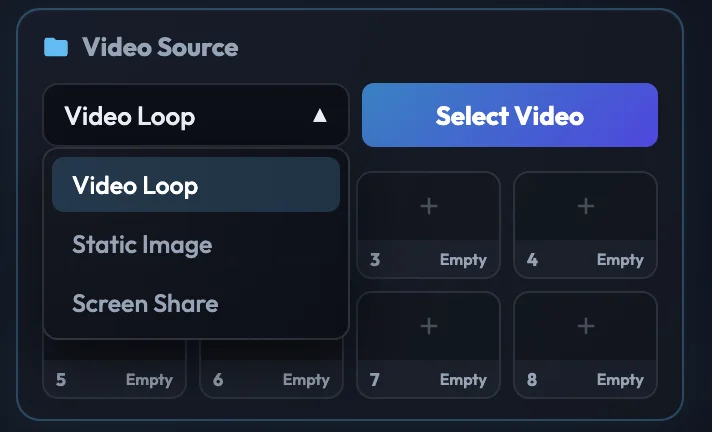
OmeCam est une caméra virtuelle haut de gamme de niveau matériel pour macOS, Windows et Linux. Elle vous permet de diffuser des vidéos en boucle, de partager votre écran et d'appliquer des filtres de lissage de la peau en temps réel sur toutes les versions, y compris x64 et ARM64.
OmeCam fonctionne de manière transparente sur tous les chats vidéo sur le Web, y compris OmeTV, CooMeet, Azar, Chatrandom, les alternatives Omegle (telles que Monkey.app, Joingy, Emerald Chat, Luckycrush), Chatroulette, Bazoocam, Camsurf, Minichat, Tinychat, Camfrog et tout autre site utilisant votre webcam.
Oui, OmeCam est entièrement optimisé et prend en charge nativement tous les processeurs Apple Silicon (M1, M2, M3, M4, M5) ainsi que les Mac Intel exécutant macOS 12.0 ou plus récent.
Oui, OmeCam est entièrement optimisé et prend en charge nativement Windows 10 et Windows 11 sur les architectures x64 et ARM64 (Windows sur ARM).
Oui, OmeCam est entièrement optimisé et prend en charge nativement les distributions Linux (telles que Ubuntu, Debian et Fedora) via le format .AppImage sur les architectures x64 et ARM64.
Oui, les licences payantes (1 mois, 3 mois et à vie) sont entièrement transférables. Vous pouvez désactiver OmeCam sur un Mac et l'activer instantanément sur un autre appareil. Les clés d'essai sont verrouillées sur un seul appareil.
OmeCam s'enregistre au niveau du système principal sur votre Mac. Les sites Web et les navigateurs le voient comme une véritable caméra USB physique branchée sur votre port, contournant complètement les blocages de caméra virtuelle.
Après un achat réussi sur notre boutique, votre clé de licence s'affiche immédiatement sur la page de réception et vous est envoyée par e-mail. Vous pouvez le copier-coller directement dans l'écran d'activation d'OmeCam.
OmeCam dispose d'un moteur de beauté AI en temps réel intégré qui sert de filtre OmeTV premium, de filtre CooMeet et de filtre Chatrandom. Une fois OmeCam actif, vous pouvez utiliser les curseurs de réglage et de lissage du visage à l'intérieur du tableau de bord pour appliquer des filtres de beauté de manière native au flux de votre caméra sur tous les sites de chat vidéo sans décalage.