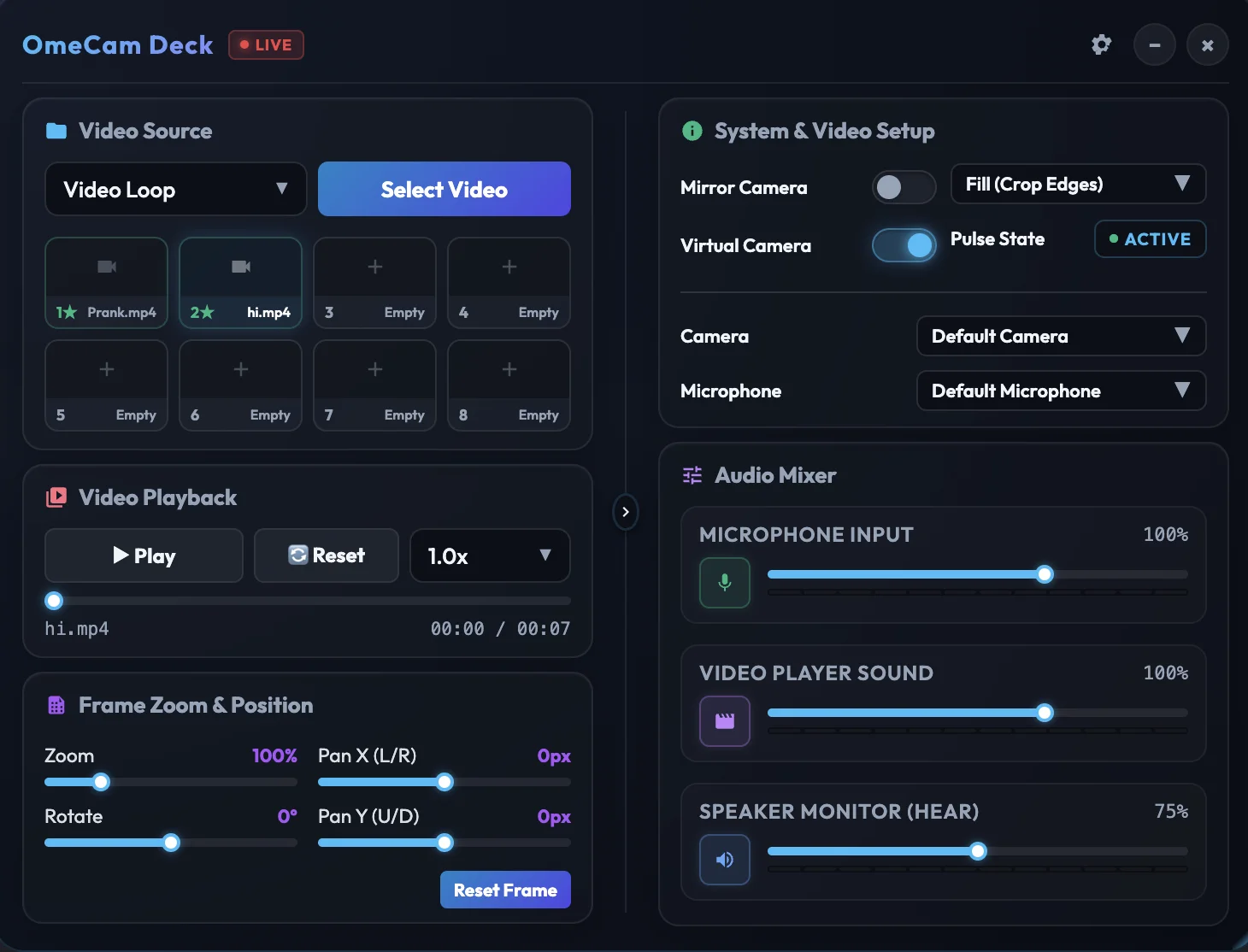
OmeCam funciona a nivel de hardware en macOS, Windows y Linux. Transmite con tranquilidad en los principales chats de video del mercado sin ser detectado o bloqueado. Abre el sitio web y disfruta.
Funciona instantáneamente con OmeTV, CooMeet, Monkey.app y más de 100 plataformas. OmeCam se integra de forma nativa con cualquier sitio que use cámara.
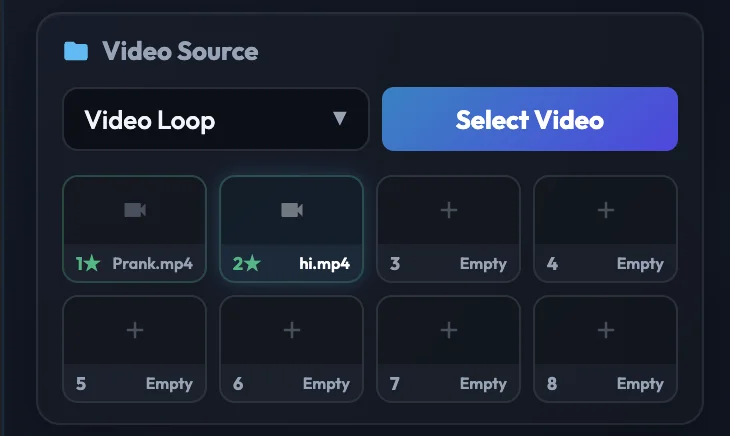
Cambie su cámara en vivo por clips pregrabados, bromas o memes. Cargue sus ranuras de medios y transmítalos en HD nítido y sin demoras.
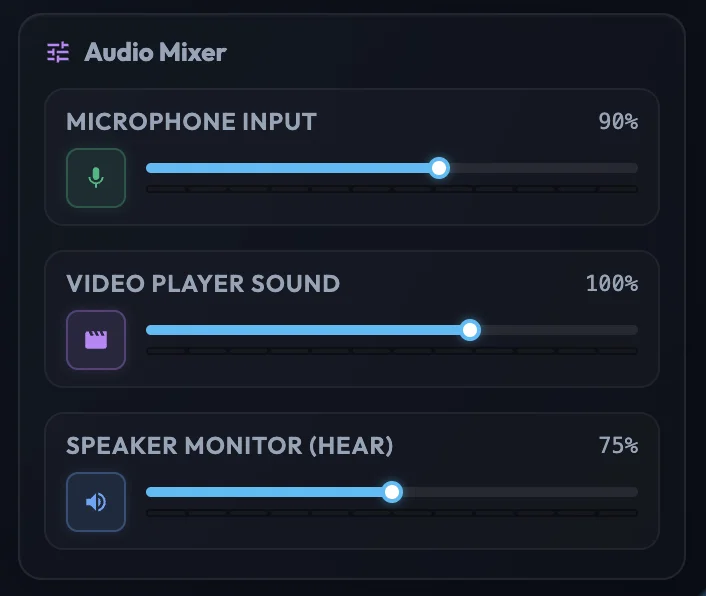
Hable sobre el sonido de su video con naturalidad. Nuestro motor de audio de doble canal mezcla su voz y el sonido del video a la perfección, para que pueda narrar en tiempo real.
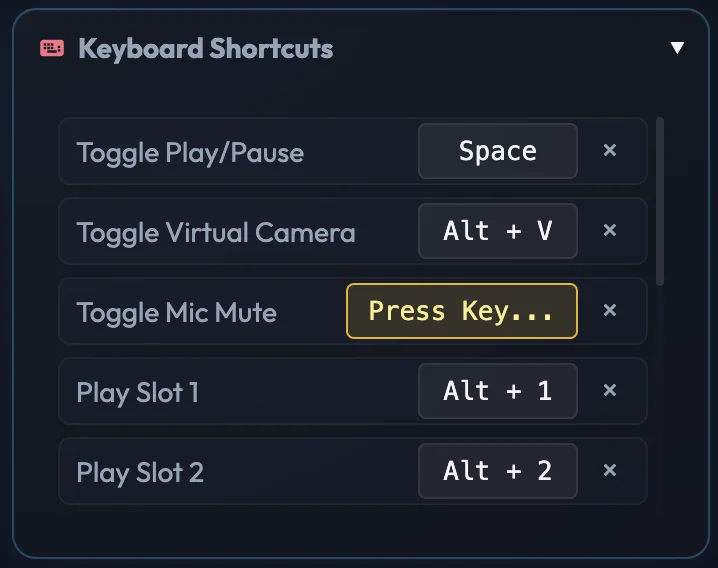
Mantenga el control sin salir de su ventana de chat. Cambie bucles, pause videos o silencie el micrófono con teclas de acceso rápido mientras navega.
Descubre cómo conectar la cámara virtual de OmeCam y aplicar filtros de belleza en tus chats favoritos.
1. Inicia OmeTV usando el navegador de seguridad integrado de OmeCam.
2. El panel flutuante de OmeCam aparecerá sobre la pantalla de tu computador.
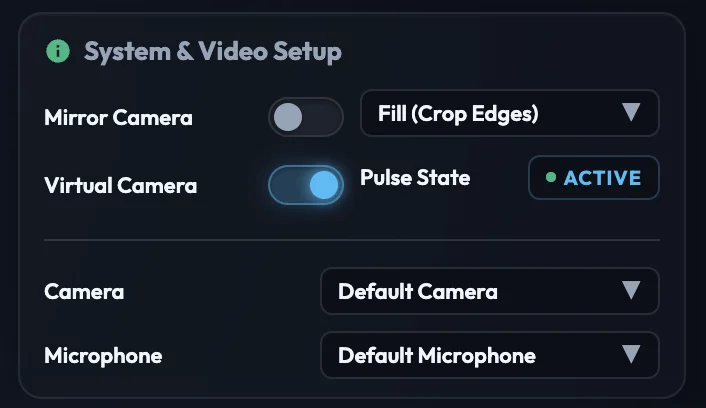
3. Activa la "Cámara Virtual" en el panel y elígela en los ajustes de video del sitio OmeTV.
4. Usa los controles de suavizado y contorno en el panel para aplicar los filtros al instante.
1. Abre CooMeet dentro de OmeCam y concede permiso de acceso a la cámara.
2. Selecciona el dispositivo de cámara virtual en el panel de control.
3. Mueve los controles de suavizado facial en tiempo real para perfilar el rostro.
4. Cambia a bucles de video HD u otros slots de medios con solo un clic.
1. Abre el sitio Chatrandom a través del navegador de OmeCam.
2. El controlador a nivel de hardware evita que los sitios web detecten la cámara simulada.
3. Selecciona OmeCam Virtual Camera como dispositivo de video activo.
4. Configura atajos globales de teclado para cambiar de video y silenciar el micrófono.
1. Inicia Emerald Chat en OmeCam para ver el controlador flutuante.
2. Activa la transmisión de la cámara virtual en el panel de OmeCam.
3. Selecciona la "OmeCam Virtual Camera" en las opciones de video del sitio.
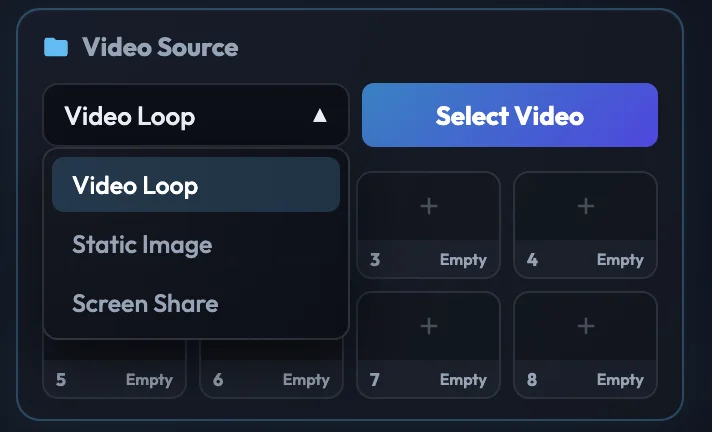
4. Transmita sus videos grabados o comparta su pantalla sin demoras ni retraso de señal.
1. Abra Minichat y active la integración de cámara de OmeCam.
2. Controle la alternancia de sus bucles de video en tiempo real desde el panel.
3. Mejore el aspecto con suavizado facial de 5 ejes acelerado por hardware.
4. Hable sobre los videos mezclando su voz y el sonido del clip de forma limpia.
1. Acceda a Camsurf a través de la aplicación de escritorio OmeCam.
2. Active el interruptor de Cámara Virtual en el controlador flutuante.
3. Seleccione la OmeCam Virtual Camera cuando el sitio solicite permiso de video.
4. Ajuste la suavidad, el contorno y el tono facial para optimizar su imagen de cámara.
1. Abra el sitio Joingy usando el navegador de OmeCam.
2. Cambie el selector de cámara de la página de Joingy a OmeCam Virtual Camera.
3. Cargue hasta 8 medios de video y cambie entre ellos mediante atajos de teclado.
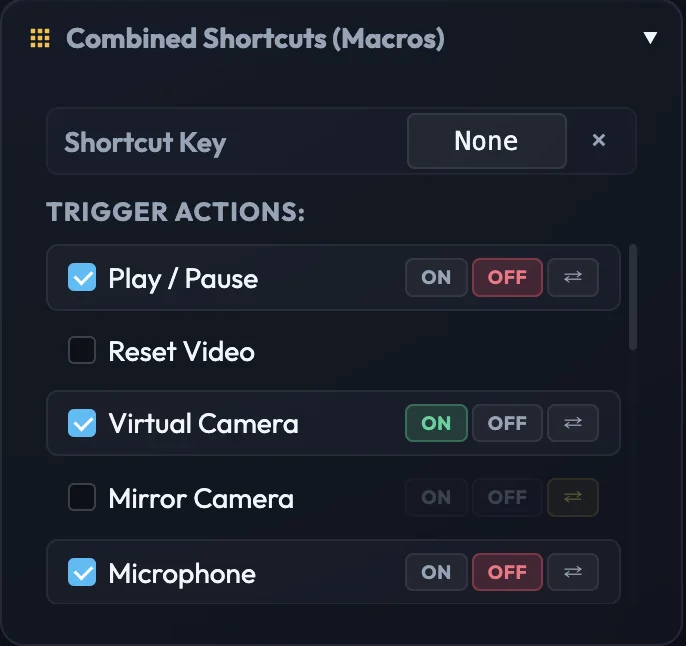
4. Use macros para pausar video, silenciar micrófono y cambiar la cámara simultáneamente.
1. Cargue el sitio Monkey.app dentro del navegador de OmeCam.
2. Active el motor de belleza AI en tiempo real en el panel de control.
3. Verifique que la cámara "OmeCam Virtual Camera" esté seleccionada en los permisos del sitio.
4. Disfrute de filtros faciales, imágenes superpuestas y bucles de video de forma rápida.
1. Abra Chatroulette dentro de OmeCam para ver el panel de control.
2. Cambie la cámara web predeterminada en Chatroulette a OmeCam.
3. Cambie fácilmente entre su cámara real y los archivos de video en tiempo real.
4. Regule volúmenes de forma independiente para micrófono y sonido del video.
1. Abra Bazoocam a través de la ventana de OmeCam.
2. Conceda permiso y elija la OmeCam Virtual Camera como entrada de video.
3. Use el suavizado facial para obtener la mejor imagen posible de usted en la cámara.
4. Inicie sus videos en bucle con atajos de teclado globales durante las conversaciones.
1. Abra Luckycrush en OmeCam e introduzca su clave de licencia.
2. Seleccione OmeCam Virtual Camera como dispositivo de captura de video activo.
3. Modifique los ejes faciales en el panel para el tratamiento estético en tiempo real.
4. Cambie de transmisión rápidamente mediante atajos de teclado globales en segundo plano.
1. Abra el sitio web de Camfrog dentro de OmeCam.
2. Conecte el interruptor de Cámara Virtual (ON) en el panel de control.
3. Configure la entrada de cámara en los ajustes del Camfrog a OmeCam Virtual Camera.
4. Reproduzca sus videos en HD y use el micrófono mezclando su voz con el sonido del archivo.
1. Abra Tinychat en OmeCam para ver las opciones de control flutuantes.
2. Cambie el dispositivo de captura predeterminado de Tinychat a OmeCam.
3. Ajuste la suavidad facial en los controles o active fuentes de video al instante.
4. Comparta su escritorio o ventanas de aplicación en el canal del chat.
¿Tiene preguntas sobre OmeCam? Consulte las respuestas rápidas aquí o contacte al soporte.
OmeCam es una aplicación de cámara virtual de nivel de hardware premium para macOS, Windows y Linux. Le permite reproducir videos en bucle, compartir pantalla y usar filtros de belleza en tiempo real directamente en chats basados en la web en todas las versiones, incluidas x64 y ARM64.
Funciona a la perfección en todos los chats de video basados en web, incluidos OmeTV, CooMeet, Azar, Chatrandom, alternativas a Omegle (como Monkey.app, Joingy, Emerald Chat, Luckycrush), Chatroulette, Bazoocam, Camsurf, Minichat, Tinychat, Camfrog y más.
Sí, OmeCam está completamente optimizado y funciona nativamente en todos los procesadores Apple Silicon (M1, M2, M3, M4, M5) y en Macs con Intel (macOS 12.0 o superior).
Sí, OmeCam está completamente optimizado y es compatible de forma nativa con Windows 10 y Windows 11 tanto en arquitectura x64 como ARM64 (Windows en ARM).
Sí, OmeCam está completamente optimizado y es compatible de forma nativa con distribuciones de Linux (como Ubuntu, Debian y Fedora) a través del formato .AppImage tanto en arquitectura x64 como ARM64.
Sí, las licencias pagadas (Mensual, Trimestral y Vitalicia) son transferibles. Puede desactivar OmeCam en un Mac y activarlo en otro al instante. Las licencias de prueba están limitadas a un solo dispositivo.
OmeCam se conecta directamente en el núcleo del sistema de tu Mac. Los sitios y navegadores lo ven como una cámara física USB conectada a tu puerto, superando bloqueos.
Tras la compra, la clave se muestra en la pantalla de confirmación y se envía por correo electrónico. Puede copiarla y pegarla directamente en la pantalla de activación de OmeCam.
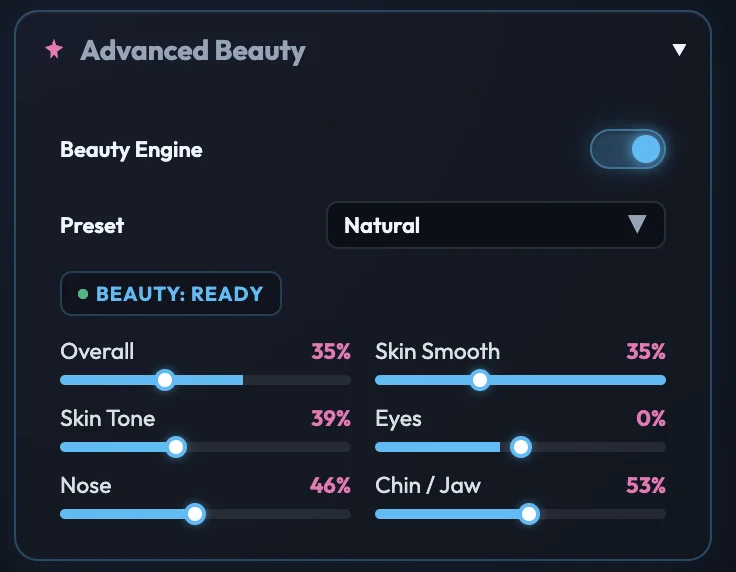
OmeCam cuenta con un motor de belleza AI en tiempo real que funciona en OmeTV, CooMeet y Chatrandom. Regule los deslizadores de suavizado y contorno en el panel de control para ver los efectos en el chat web sin lag.